
07 / 自动化 · 约 5 分钟
任务中心:小红书、抖音与 B站兴趣浏览
跟着产品实测图文,设置浏览主题与互动选项,并查看三个平台任务的运行画面。
01 · 进入任务中心,选择平台与环境
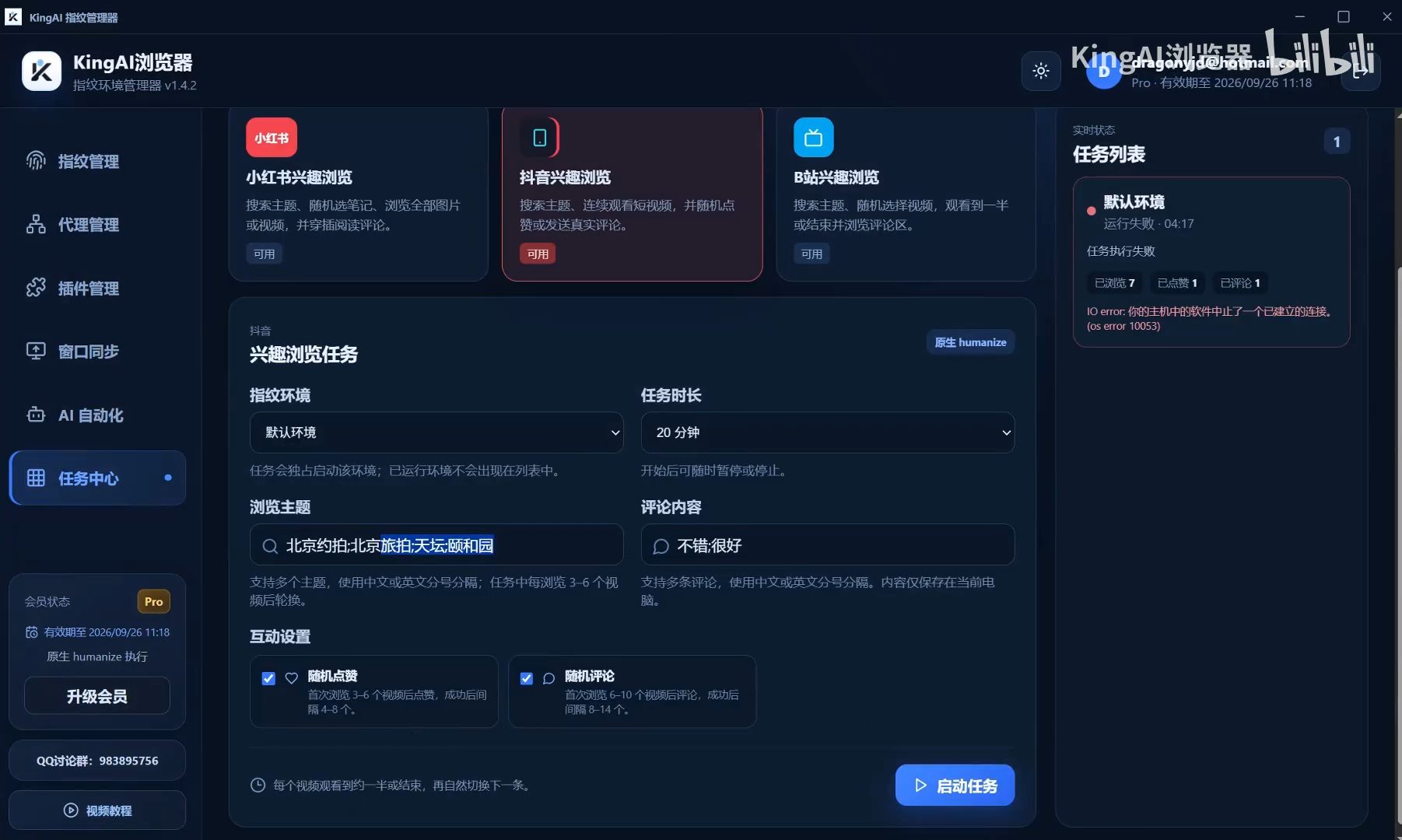
在 KingAI 指纹管理器左侧打开“任务中心”。页面提供“小红书兴趣浏览”“抖音兴趣浏览”“B站兴趣浏览”三个入口。选好平台、指纹环境和任务时长,再填写浏览主题。多个主题可用中文或英文分号隔开;评论内容也可填写多条备选。是否点赞或评论,由下方“随机点赞”“随机评论”开关决定。
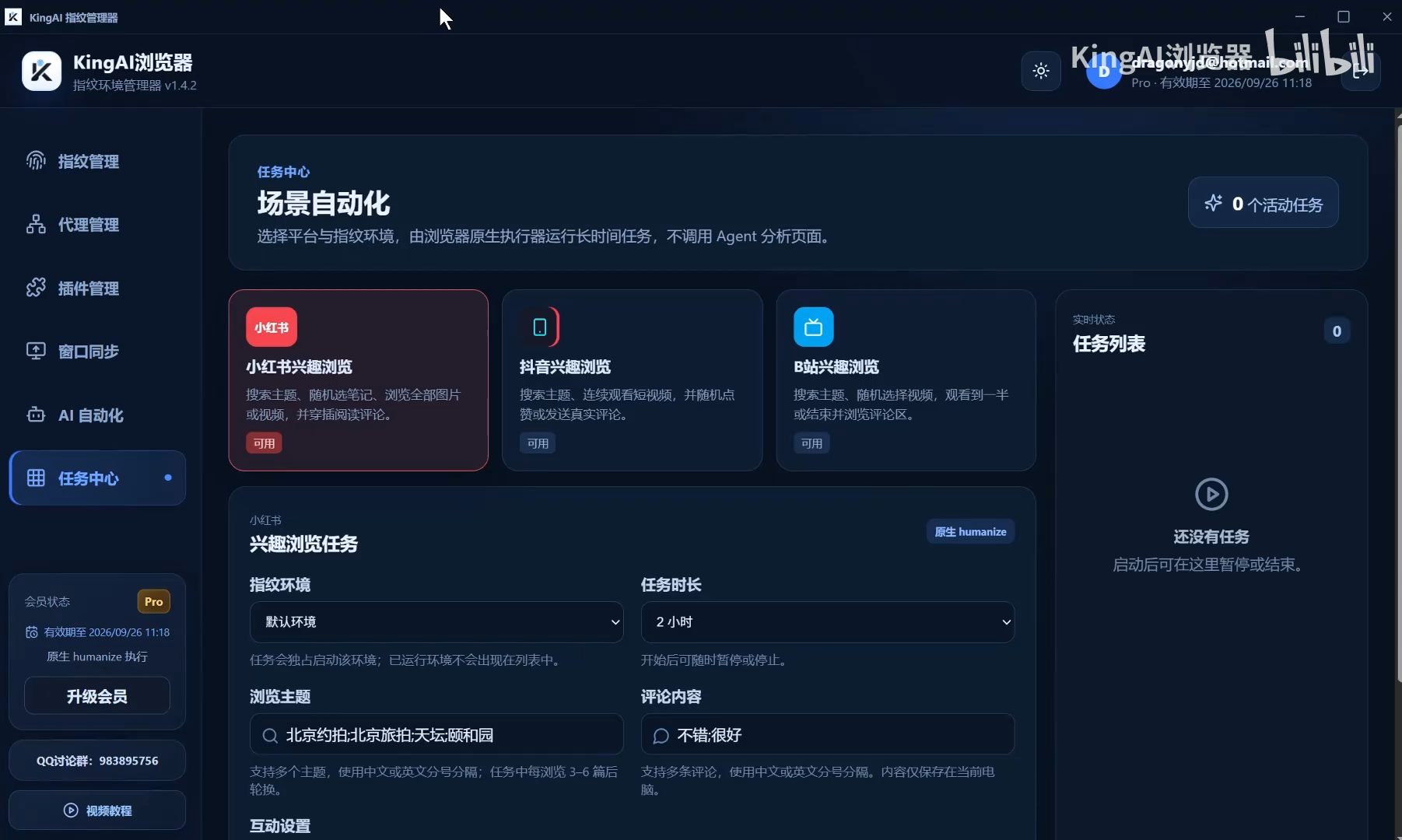
02 · 小红书:搜索主题并浏览笔记
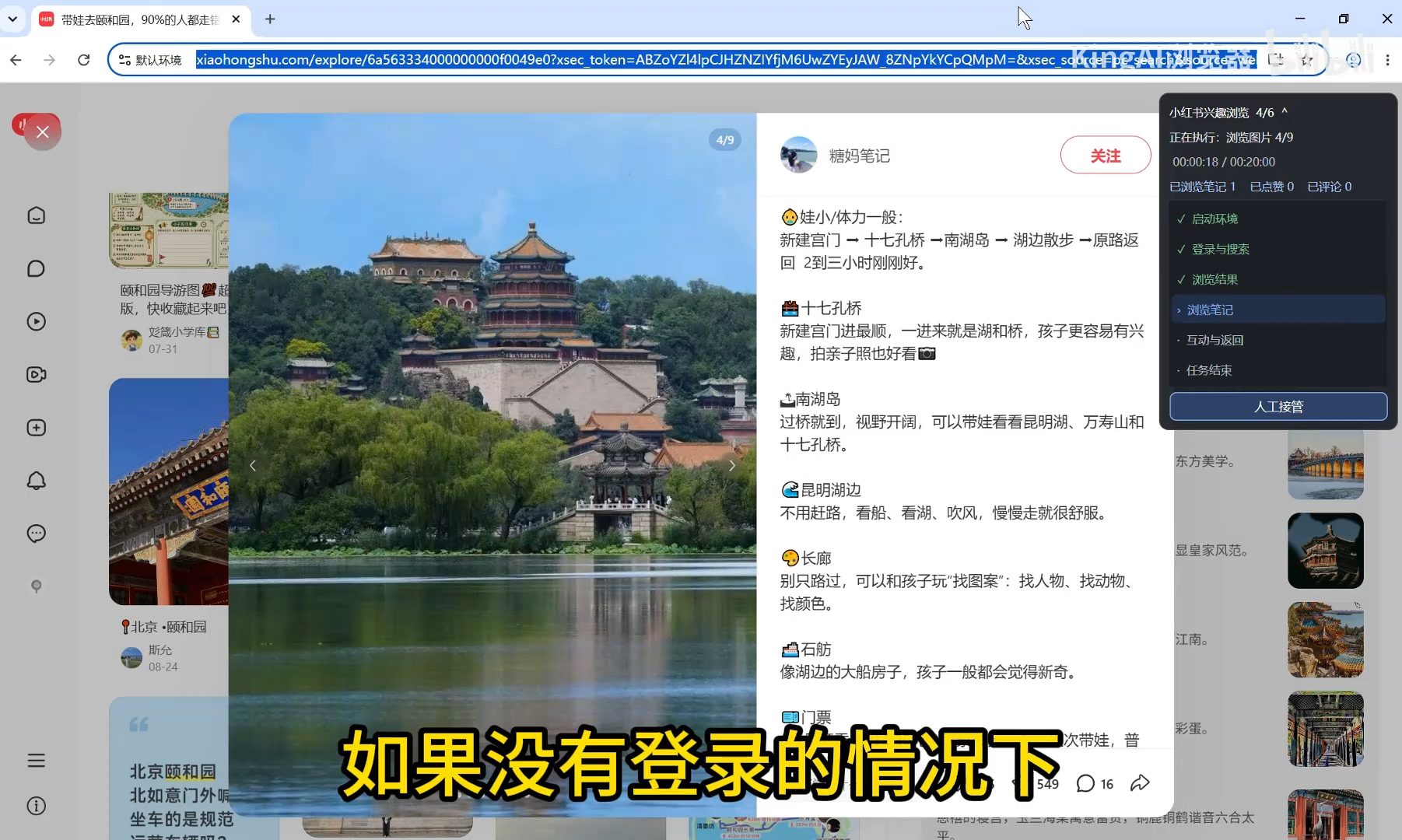
图文以“颐和园”为主题。启动后,浏览器进入小红书搜索结果,逐条打开相关笔记;图文笔记会翻看图片,并进入评论区。右侧运行面板显示当前步骤、已浏览数量及互动计数。
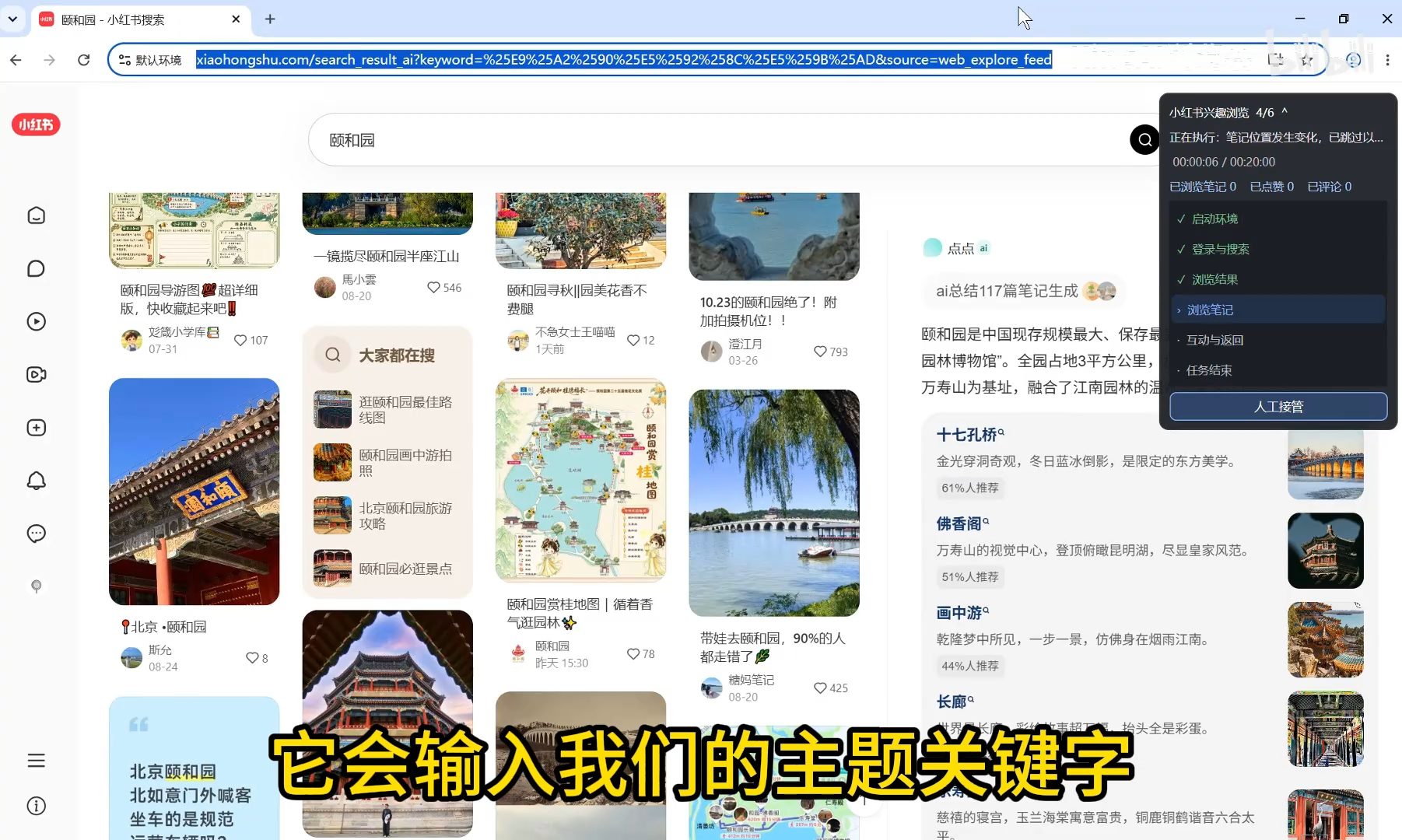
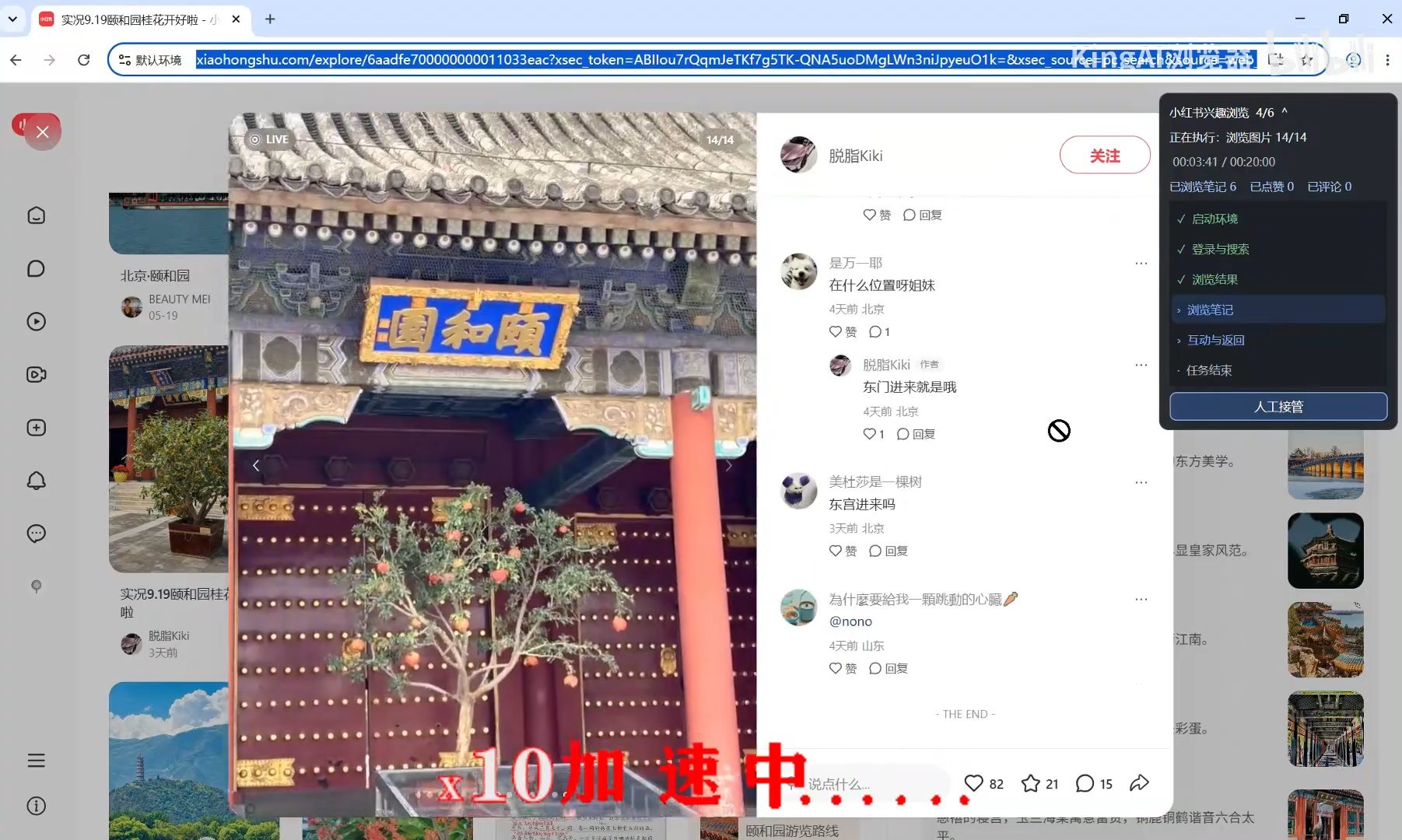
如果页面要求登录或需要你手动处理,点击运行面板中的“人工接管”,处理完成后按提示继续浏览。
03 · 抖音:按主题连续观看视频
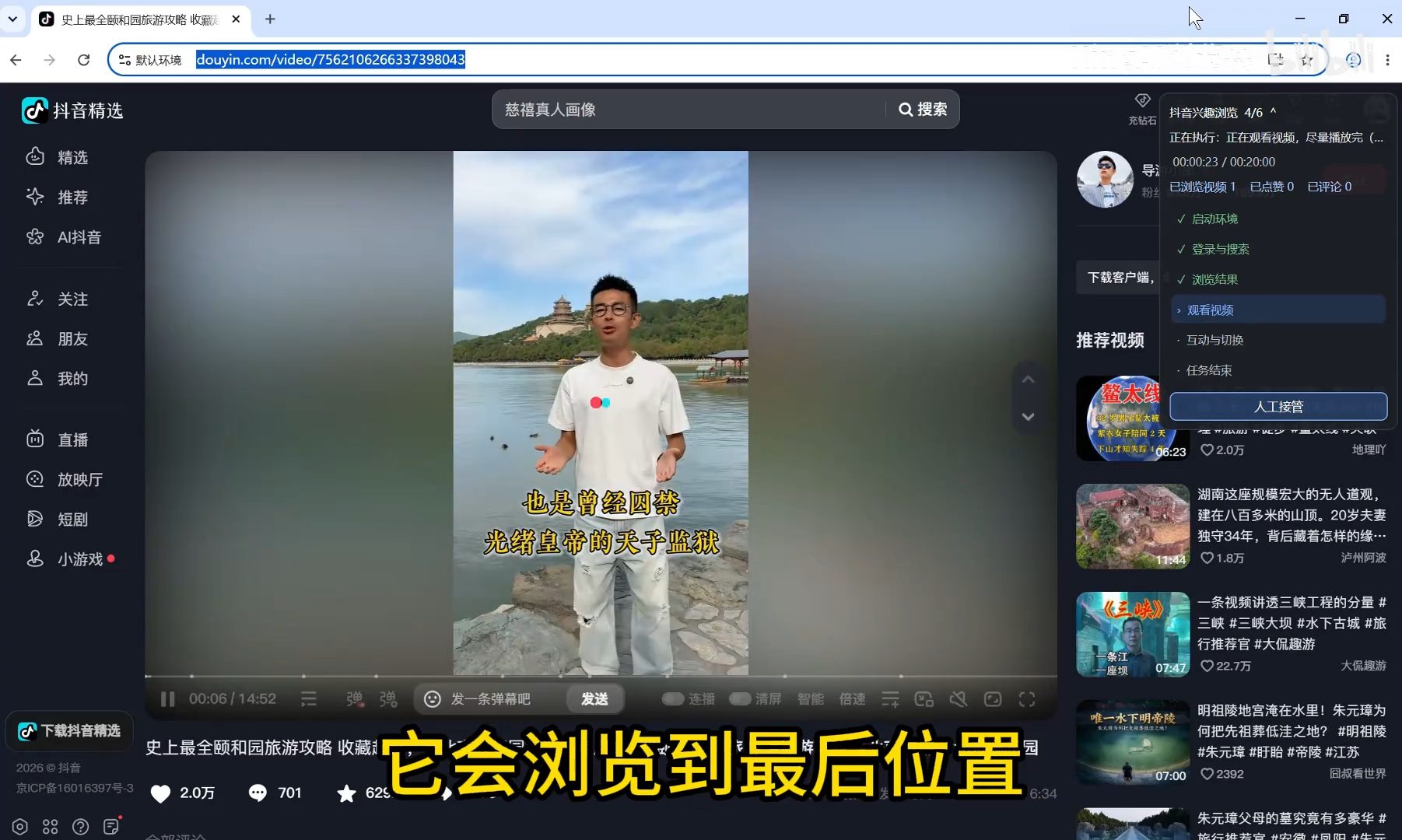
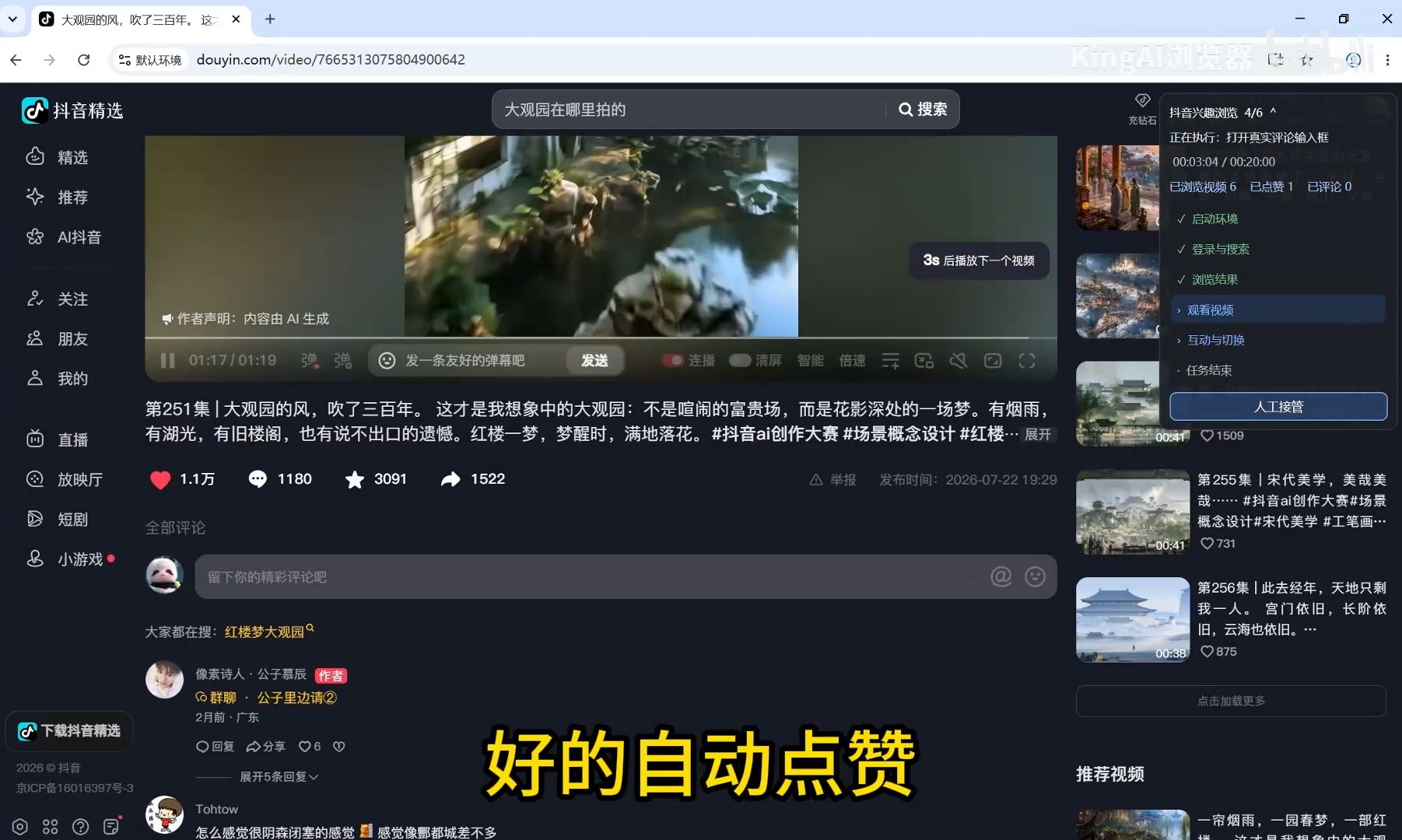
切换到“抖音兴趣浏览”后,同样选择环境、时长、浏览主题与互动选项。任务会搜索相关短视频并观看,随后切换到下一条。图文展示了播放进度、任务步骤,以及开启随机点赞后的页面状态。
04 · B站:观看视频并查看任务结果
“B站兴趣浏览”也使用主题、时长和互动设置。启动后进入相关视频页面;运行面板会显示观看、互动与切换步骤。管理器右侧的任务列表保留每项任务的运行状态和已浏览、已点赞、已评论数量;如果失败,也会显示原因,便于检查后重新设置。
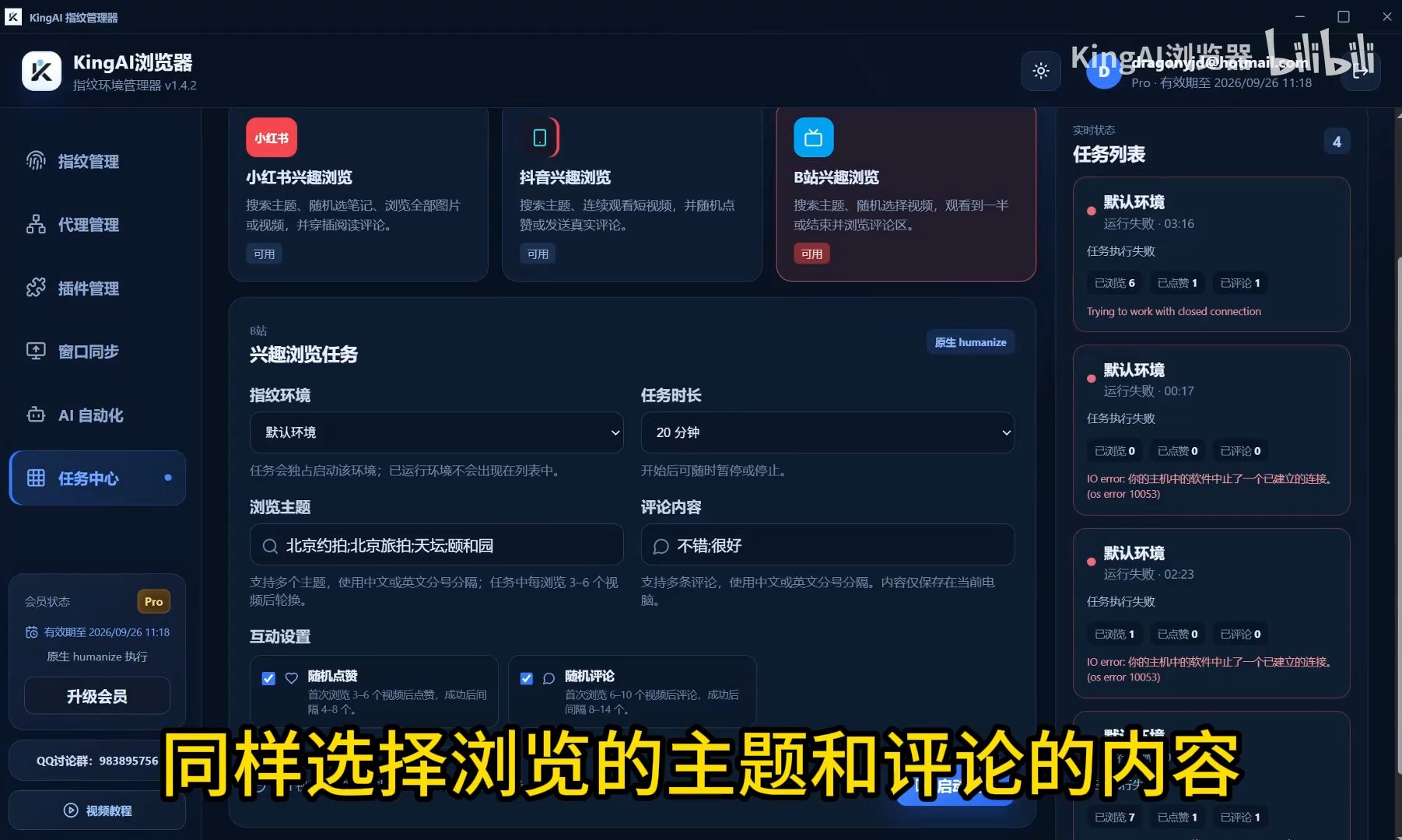
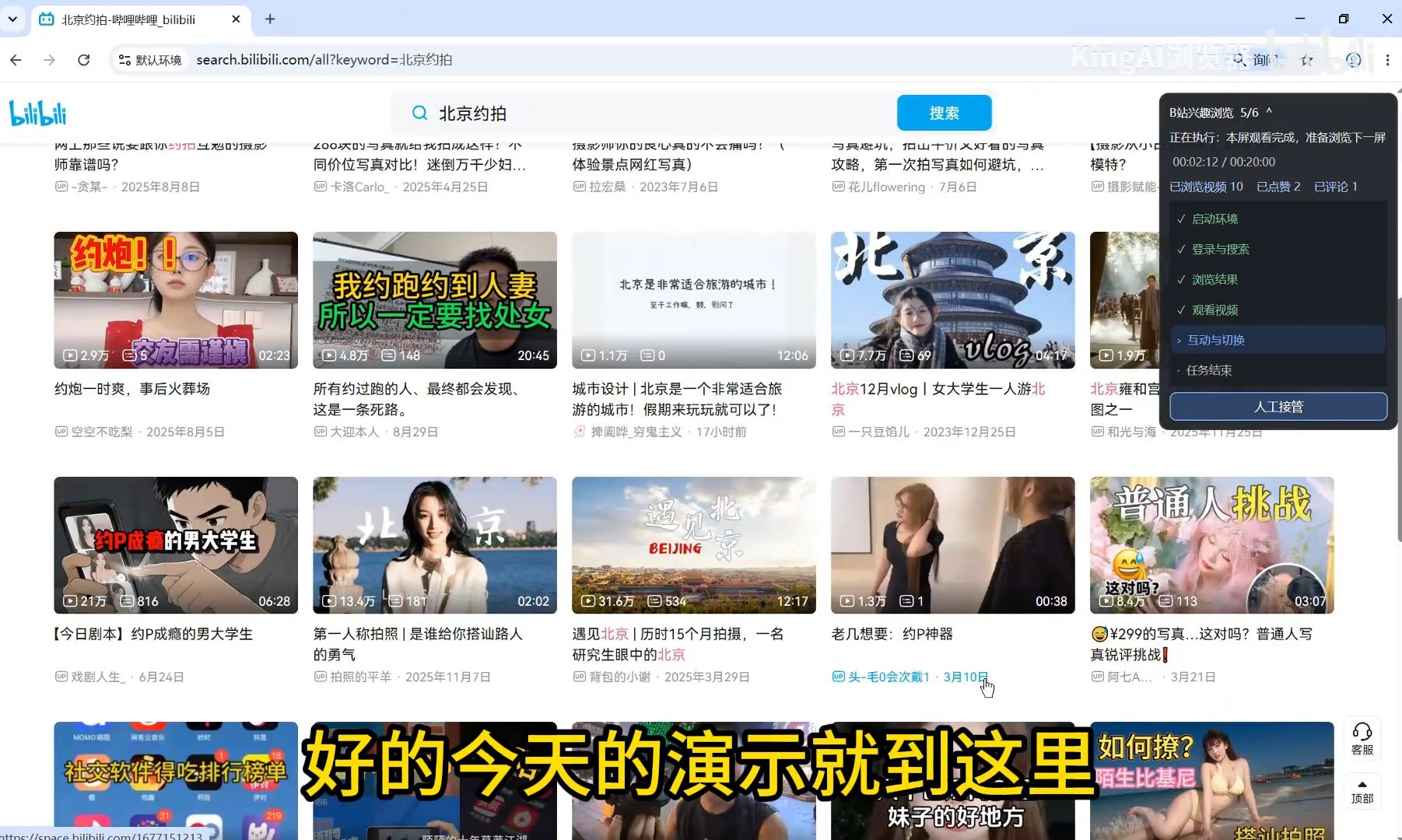
图文与截图取自 《小红书自动化养号,抖音/B站自动化养号》↗。截图记录的是演示版本,任务时长和可用次数以当前管理器显示为准。
任务中心三平台视频演示
点击播放按钮,直接在当前页面观看。
播放器无法加载时,在 B站打开视频 ↗