
如何配置代理
先分清“手动填写代理地址”和“从服务商接口提取地址”,再选连接路径,最后把代理分配给指纹环境。
01 · 自定义代理:手上已有主机和端口
如果代理服务商直接给你 主机:端口,以及可选的用户名、密码,就选“自定义代理”。填写后,管理器会保存这组连接信息,之后启动环境继续使用这个代理地址,直到你手动修改。协议按服务商提供的类型选择:自定义代理支持 HTTP、HTTPS 和 SOCKS5。
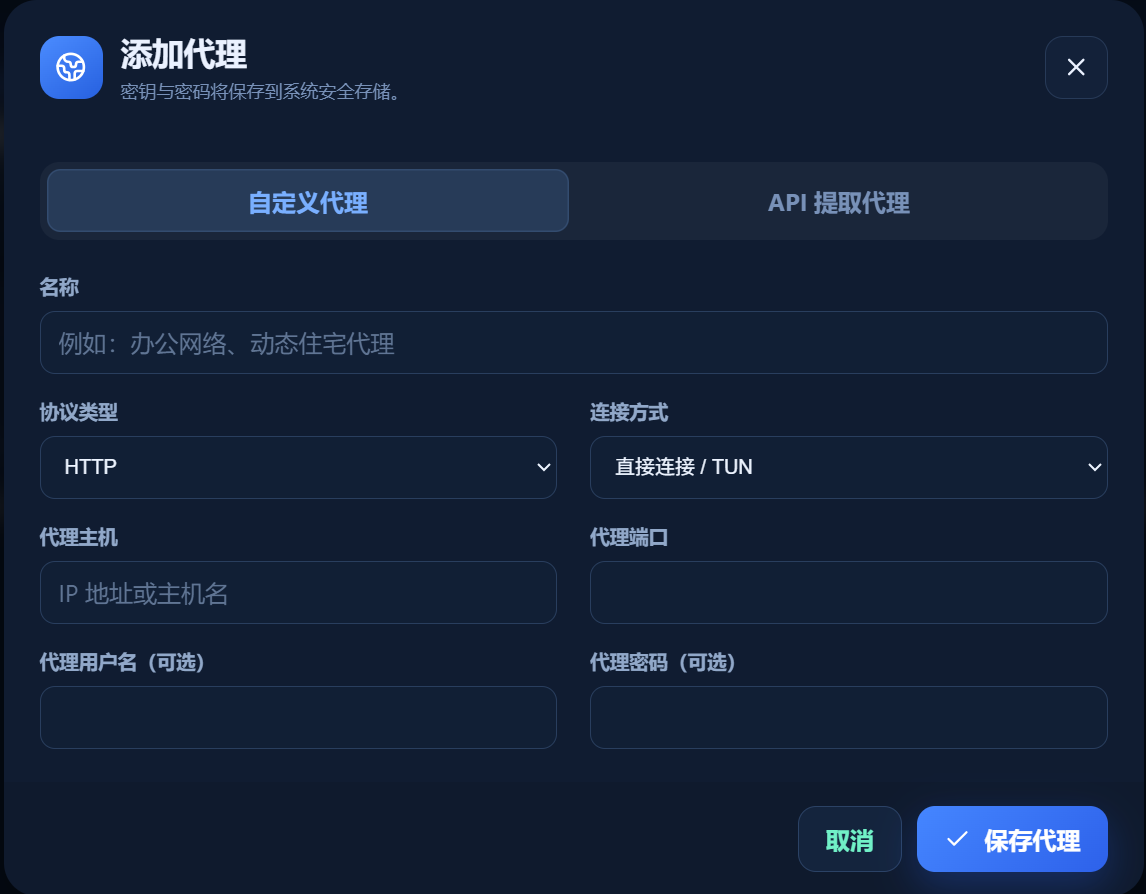
02 · API 提取代理:服务商给的是提取链接
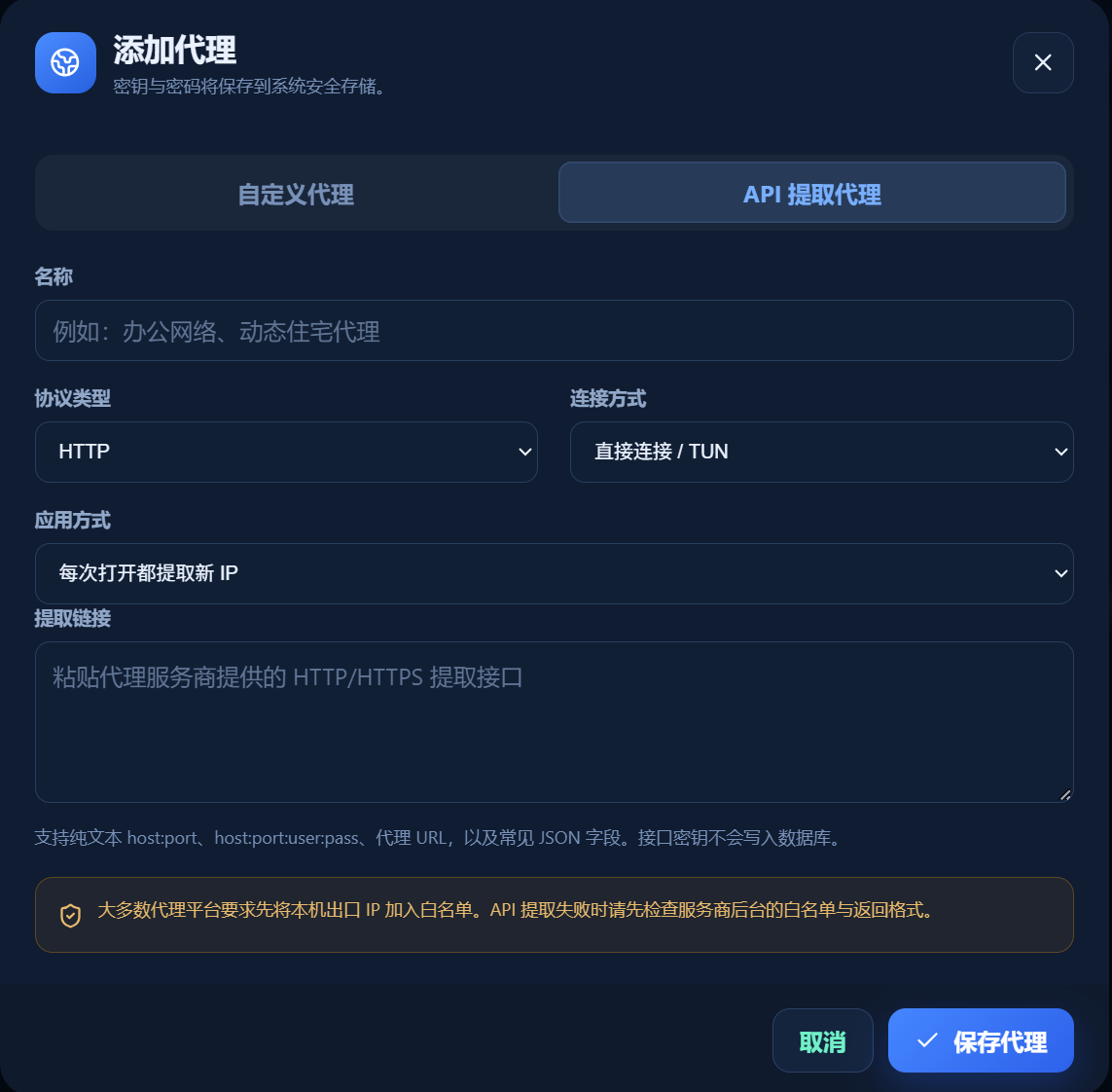
如果服务商给你一条 HTTP/HTTPS 提取接口,而不是长期使用的固定 主机:端口,就选“API 提取代理”。管理器访问该链接,读出返回的代理主机、端口及可能附带的账号信息,然后把提取到的节点用于浏览器。提取链接本身是“获取节点的地址”,不是要填到浏览器里的代理地址。API 模式目前可选择 HTTP 或 SOCKS5 代理协议。
已知固定的代理主机与端口;适合长期使用同一个节点或自行手动更换节点。
服务商提供提取接口;管理器按所选应用方式取得并使用接口返回的节点。
03 · “连接方式”决定怎么到达代理节点
两个添加页面都有相同的连接方式。这里设置的是浏览器到所选代理节点的路径,不是“API 提取链接多久调用一次”。
浏览器 → 所选代理节点 → 网站
浏览器通过电脑的正常网络路由连接这个节点。如果电脑开着 TUN 虚拟网卡、且它接管了这条连接,流量可能先经过 TUN;管理器不会额外建立一条“系统 HTTP 代理 → 所选节点”的显式链路。只有系统 HTTP 代理而没有 TUN 路由时,也不要把此选项理解成自动使用系统代理。浏览器 → 本机转发 → 系统 HTTP 代理 → 所选代理节点 → 网站
管理器先读取电脑已启用的系统 HTTP 代理,用 HTTP CONNECT 打通到你在此处填写或提取的代理节点,再让浏览器通过该节点访问网站。系统 HTTP 代理是第一跳,环境所选节点是第二跳;正常情况下网站看到的是第二跳节点的出口 IP。它适合代理节点只能经本机的全局 HTTP 代理访问的场景。04 · API 的两种“应用方式”
每次启动使用该代理的环境时,管理器重新请求提取接口,并使用当次返回的节点。适合需要按启动更新节点的服务。接口请求失败会影响本次启动;“重新提取”也不保证服务商每次都返回不同的公网 IP。
点击“保存代理”时立即提取一次并缓存返回的节点;以后启动环境直接复用缓存,不再为每次启动请求接口。适合长期有效的节点。节点过期或想重新提取时,编辑并重新保存该代理;缓存同一节点也不保证服务商的出口 IP 永远不变。
05 · 保存、检测并分配给环境
- 01
在管理器左侧打开“代理管理” → “添加代理”,根据服务商给你的信息选择“自定义代理”或“API 提取代理”,填写名称、协议、连接方式和对应字段。
- 02
API 代理再选择“每次打开都提取新 IP”或“仅首次提取,之后使用缓存”,然后点击“保存代理”。首次缓存模式会在保存时调用提取接口;提取失败则不会保存。
- 03
在代理列表点击“检测”。自定义代理会检查节点连接;API 代理的列表检测默认只检查接口能否提取到节点,不等于浏览器已成功通过节点访问网站。API 提取失败时还要检查服务商的出口 IP 白名单与返回格式。
- 04
返回“指纹管理”,打开目标环境的“设置” → “区域与代理”,在“代理配置”中选择刚保存的代理。按需打开“自动同步代理地区”,再查询当前出口时区并保存设置。
- 05
关闭该环境已有的浏览器窗口并重新运行,在浏览器中检查实际出口 IP。如果开启了地区自动同步,启动界面还会显示代理地区和时区的查询进度。
连接不成功时怎么检查?
- 选择“通过系统全局 HTTP 代理”后报错?
- 确认 Windows 系统代理中的手动 HTTP 代理已启用且地址有效;只有 TUN 或 PAC 自动配置不等于已设置此模式需要的系统 HTTP 代理。再检查第一跳能否通过 CONNECT 到达第二跳节点。
- API 检测成功,浏览器仍打不开网页?
- 列表中的 API 检测默认只验证提取结果。继续核对返回节点的协议、有效期、认证和白名单,并在启动环境后检查实际出口连接。
- 保存了代理,环境仍使用原来的出口?
- 代理资源库和环境配置是两个步骤。进入目标环境的“区域与代理”,选中该代理并保存,再关闭已有窗口并重新运行。
- 换了出口,语言和时区没有一起变化?
- 核对“自动同步代理地区”是否启用,以及出口查询是否完成。也可在环境设置中重新查询时区,核对语言后保存。