
录制 Skill,并让 AI 调用
跟着产品实测图文完成录制、参数化、回放、调试,以及通过本地 MCP 交给 Agent 执行。
01 · 打开工作台,录制一次完整流程
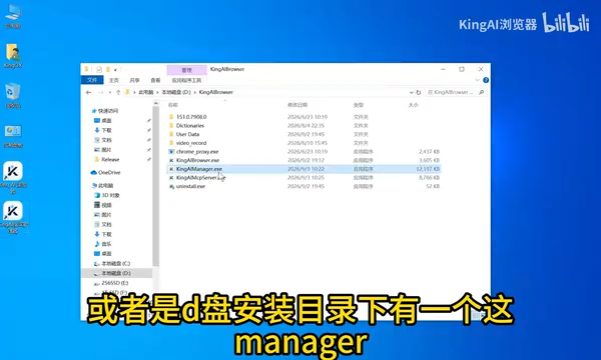
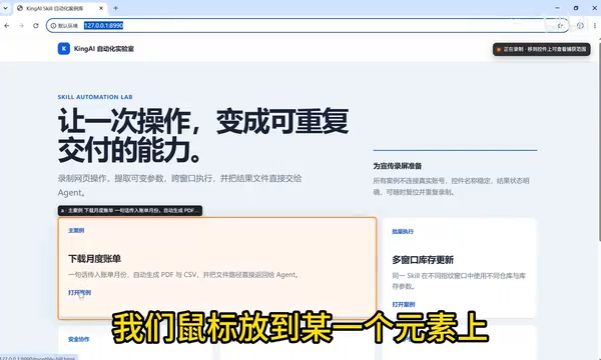
打开安装目录中的 KingAI 指纹管理器,进入“AI 自动化”。文章以下载账单为例:选择测试页面并录制点击月份、下载明细等操作;录制时会高亮当前目标。
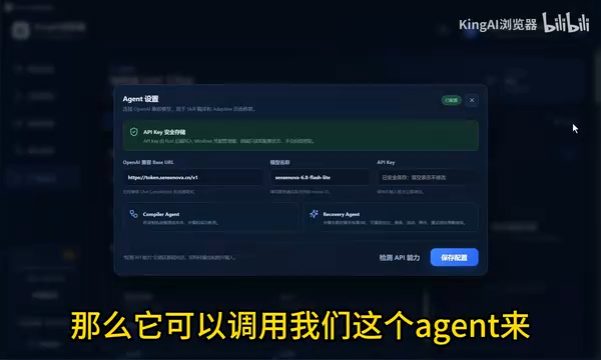
“Agent 设置”是可选项。需要在页面改版后借助模型重新寻找元素时,可配置兼容的模型接口;只录制并按原步骤回放时,可以先不配置。
02 · 把固定值改成参数,再保存回放
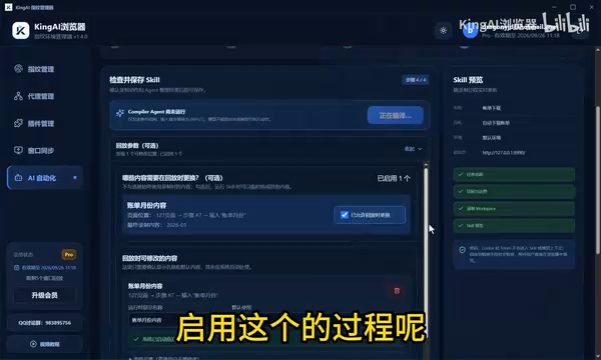
录制完成后,检查步骤并把会变化的字段设为参数。文章把账单月份设为变量,这样同一个 Skill 可以分别接收不同月份。保存后在 Skill 库选择环境和参数启动回放,右侧任务面板查看执行进度。
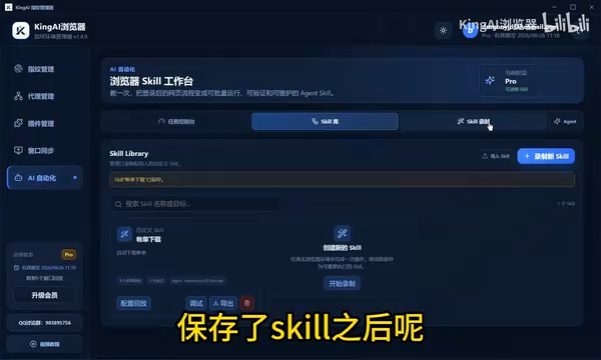
03 · 通过 Agent 接入调用已保存的 Skill
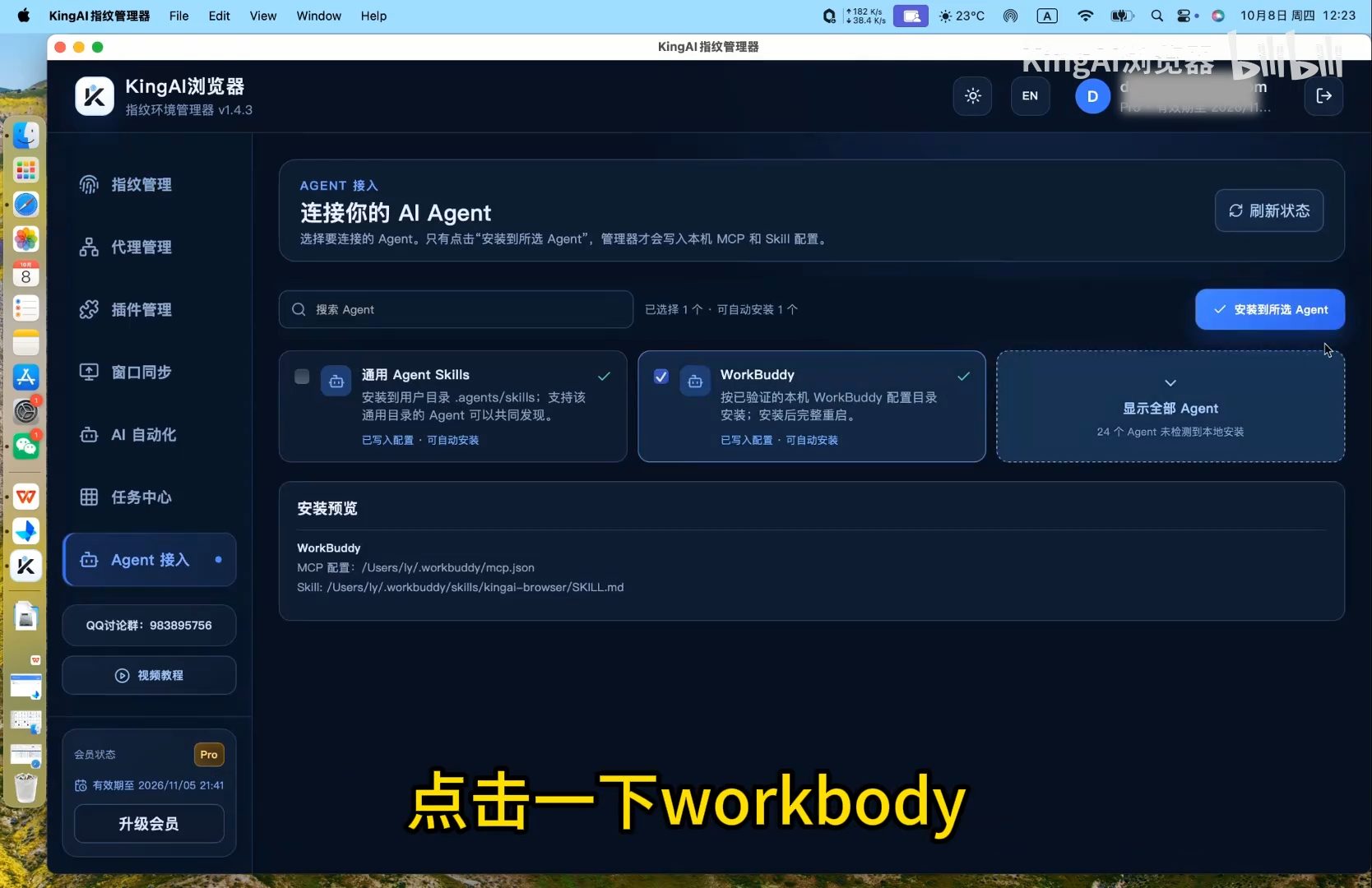
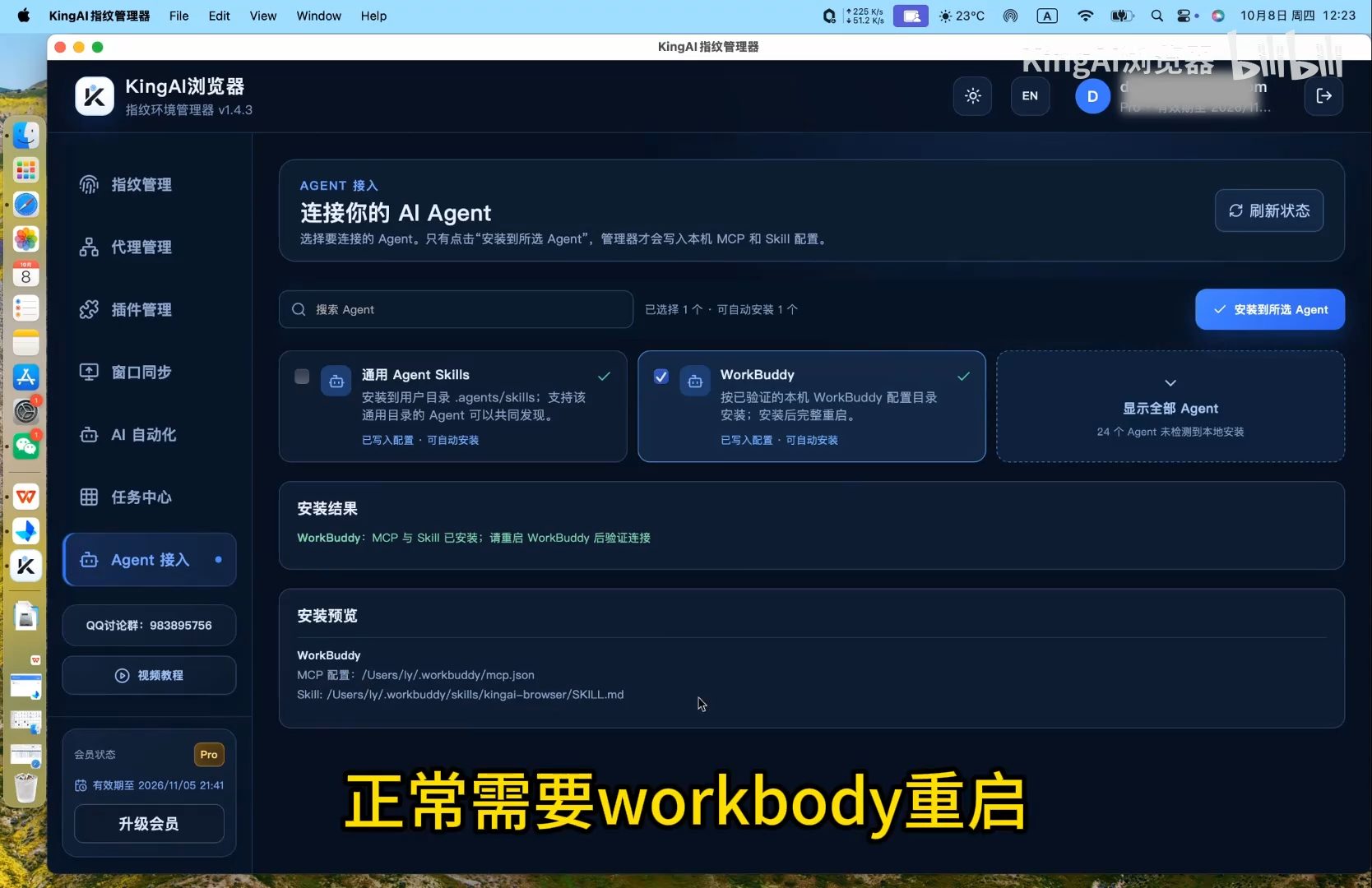
在指纹管理器左侧打开“Agent 接入”,选中已检测到的 WorkBuddy,确认安装预览后点击“安装到所选 Agent”。安装结果显示正常后重启 WorkBuddy。
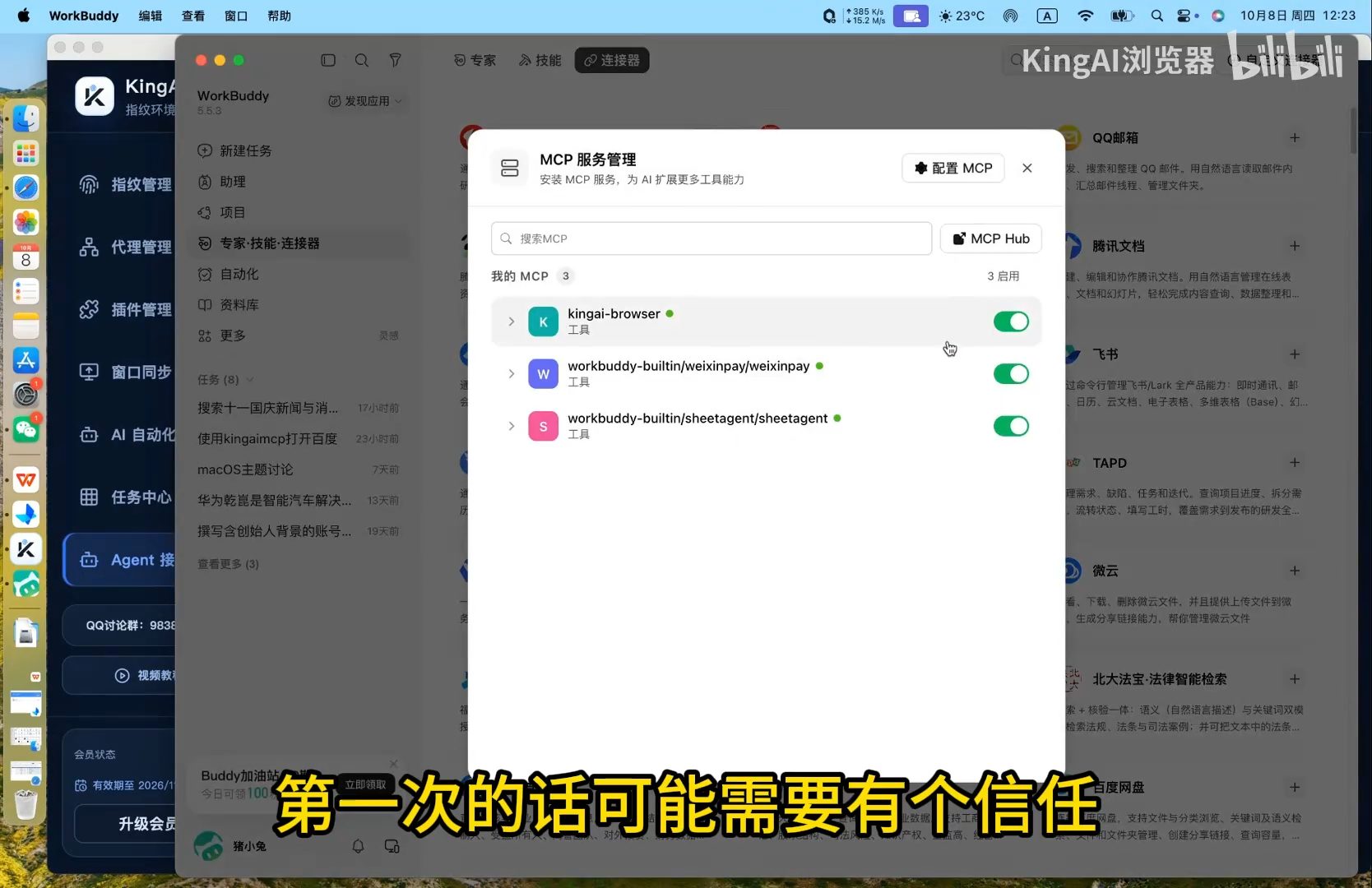
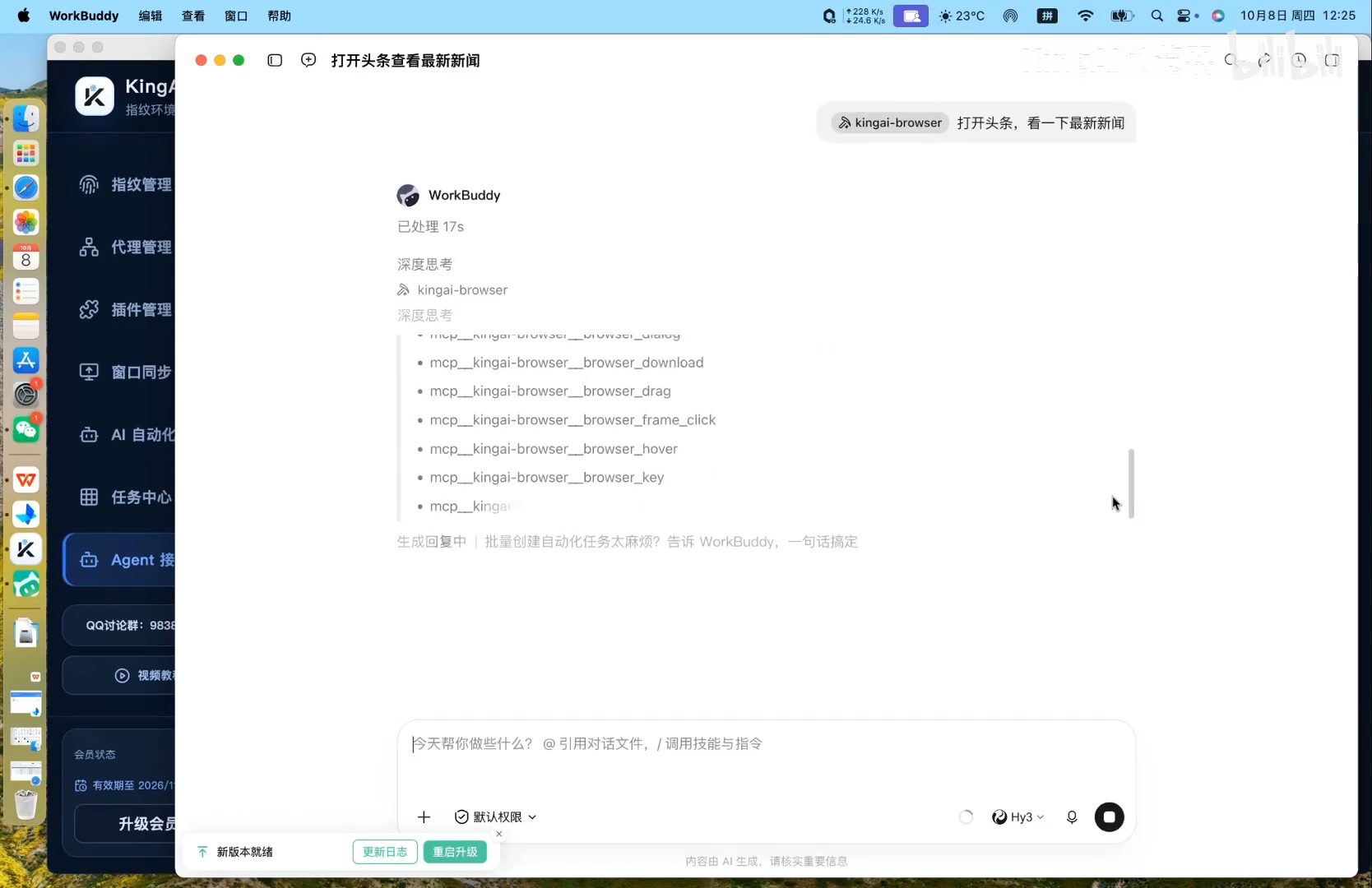
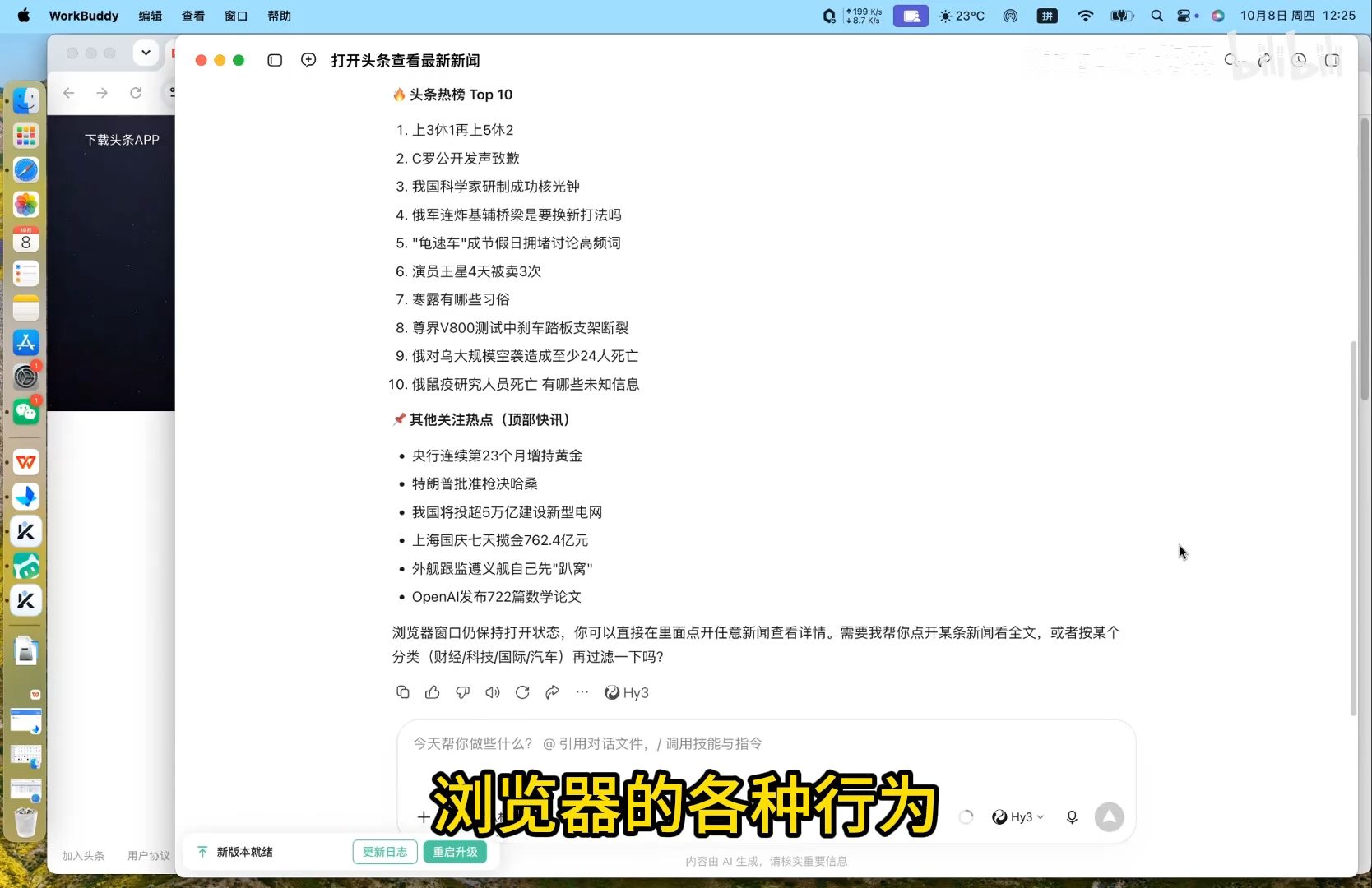
首次使用时,在 WorkBuddy 的连接器中确认来源,信任并启用 kingai-browser。图文演示了 Agent 收到“打开头条,看一下最新新闻”后调用浏览器工具并返回结果;调用已保存的 Skill 时,告诉它 Skill 名称、目标指纹环境和参数值,例如账单月份。
04 · 调试复杂步骤与页面改版
一个 Skill 可以连续执行导航、点击、输入、下拉选择和 iframe 内操作。只把 SKU、名称、价格等需要变化的字段设为参数,其余步骤保持固定。回放失败时进入调试界面,检查定位、高亮和等待时间。
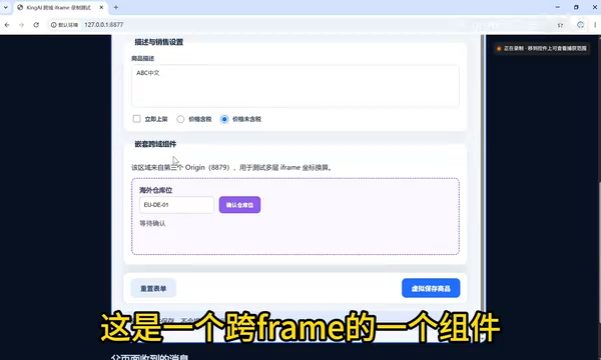
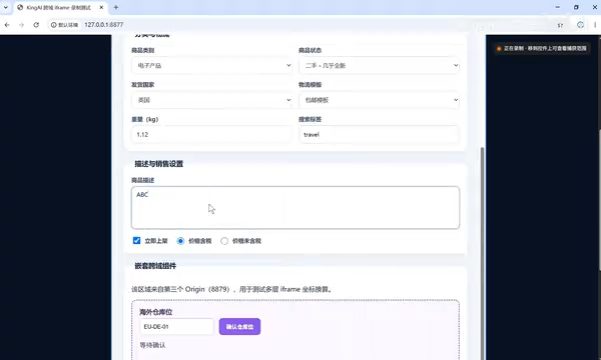
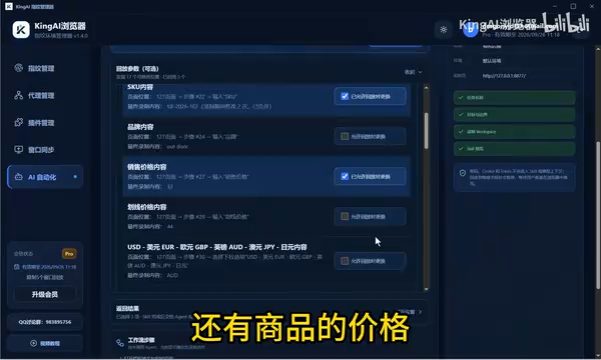
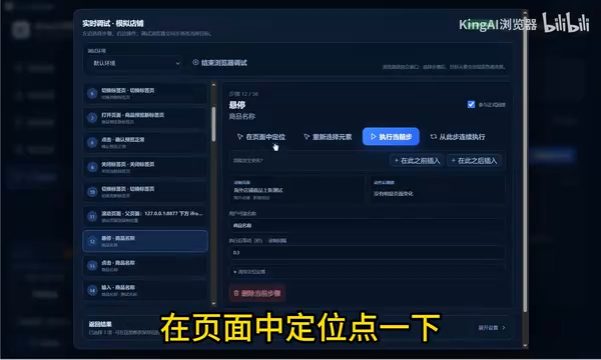
如果按钮文案或页面结构变化,配置了模型的自适应回放可尝试重新识别目标。文章演示了从“保存商品”改为“保存并发布”的情形;确认修复结果后再保存 Skill,后续可用严格模式回放已固定的步骤。
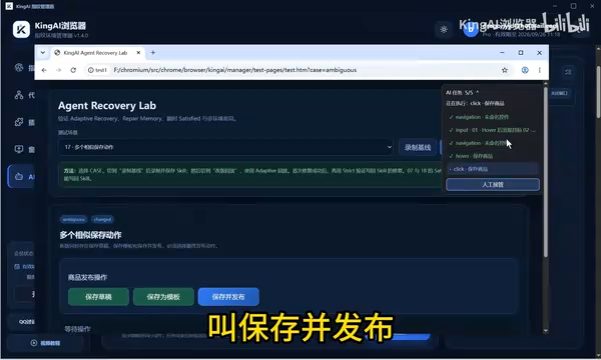
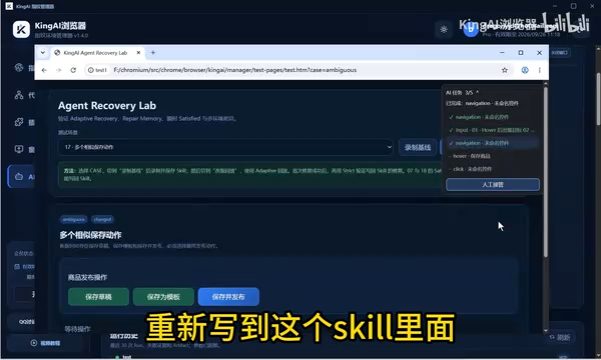
录制与调试截图取自 Skill 图文↗;Agent 接入截图取自 Agent 接入图文第 4、5 节↗。操作以当前管理器界面为准。
Skill 自动化视频演示
点击播放按钮,直接在当前页面观看。
播放器无法加载时,在 B站打开视频 ↗