
01 / 浏览器 · 约 4 分钟
网页视频录制
不需要另装录屏插件。在支持的网页视频或直播播放器上,直接开始录制,结束后把文件保存在本机。
操作入口播放器上方
保存位置本机 video_record
录制方式一次一个任务
01 · 找到播放器上的录制按钮
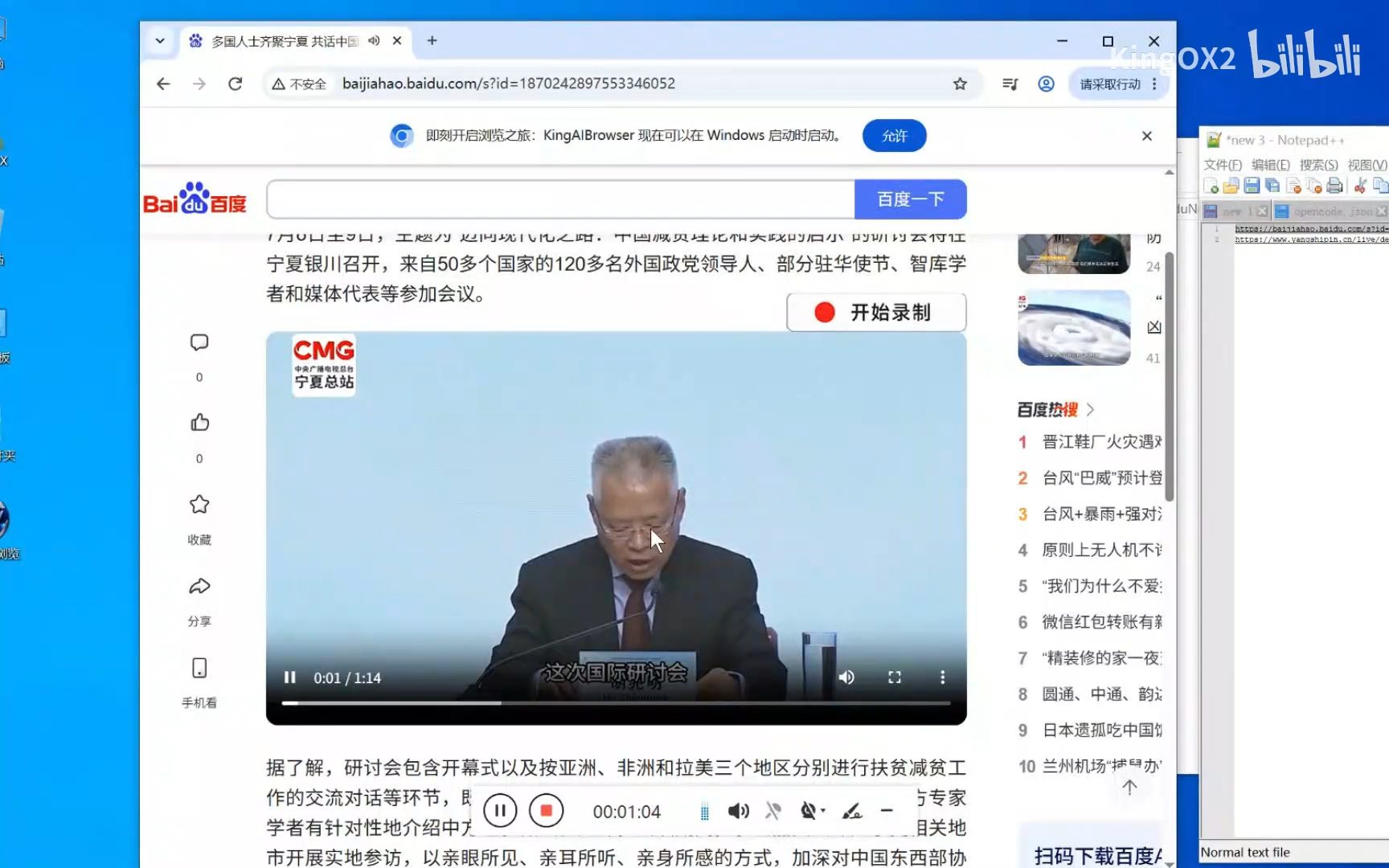
先打开视频网页并开始播放,再把鼠标移到视频区域。浏览器识别到可录制的播放器后,会在播放器上方显示“开始录制”按钮。按钮跟随播放器位置和页面滚动,不遮挡视频画面。
02 · 确认提示,开始录制
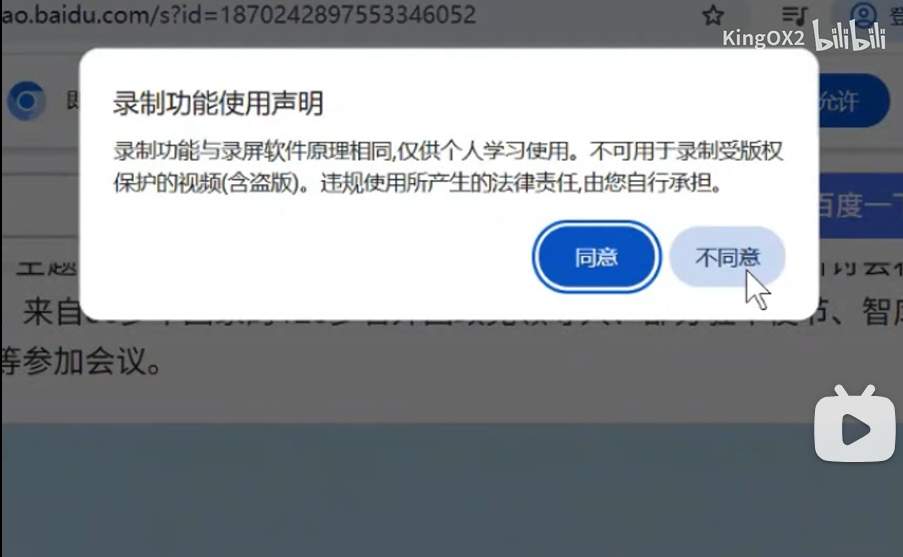
点击“开始录制”。首次使用时,先阅读浏览器显示的免责声明,再决定是否同意。确认后开始录制,按钮会切换为停止状态;同意结果保存在本机,后续使用无需反复确认。
03 · 停止录制,找到本地文件
- 01
把鼠标移回正在录制的播放器,点击“停止录制”,等待浏览器完成文件写入。
- 02
查看录制完成的提示,其中会显示输出文件的完整路径。
- 03
按提示打开文件;Windows 下也可进入 KingAIBrowser.exe 同级的 video_record 文件夹,找到视频后用本地播放器回放。
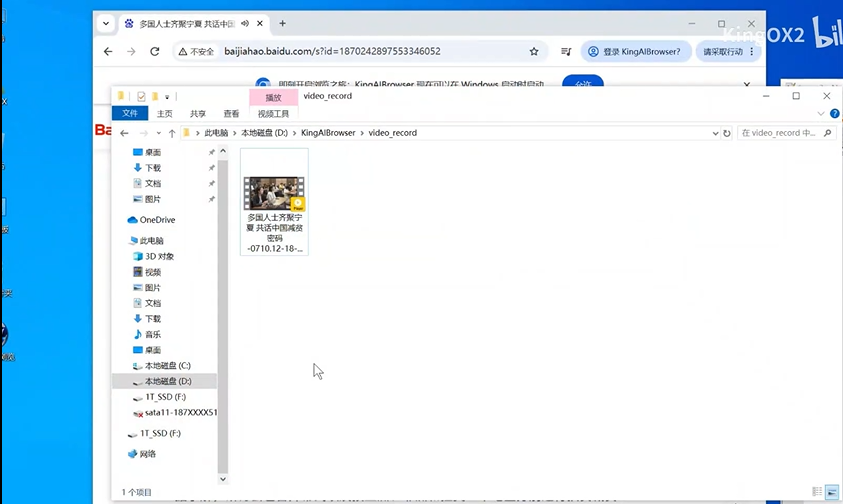
图中的 D:\KingAIBrowser\video_record 是作者当时的安装路径。如果你的安装位置不同,以完成提示中的路径为准。
04 · 直播也使用相同操作
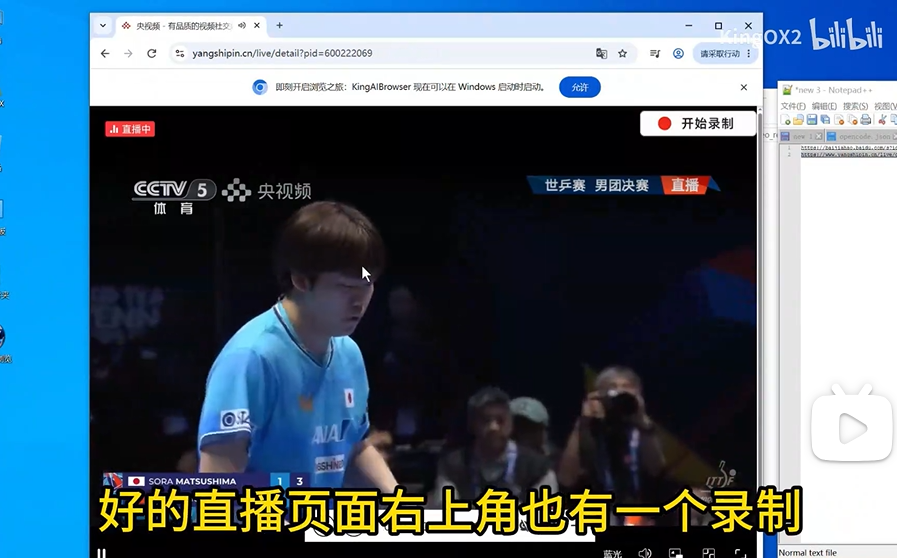
直播页面使用同样的“开始—停止—本地回放”流程。先确认直播正在播放,再录制一小段并检查画面与声音,确认当前站点可用后继续录制。
遇到问题时,先检查这些
- 没有出现录制按钮?
- 先播放视频,再将鼠标移到播放器。当前以 HTML <video> 为核心;Canvas、WebAssembly 或部分特殊播放器不在支持范围内。
- 刷新或关闭页面后,录制结束了?
- 刷新、跳转、关闭标签页或播放器被销毁时,浏览器会自动结束录制并释放资源。直播更换底层媒体轨道时,也可能结束当前任务。
- 版权保护视频能否录制?
- 受 DRM 等机制保护的内容不保证支持。请仅录制你有权保存的内容,并遵守首次显示的使用提示。
视频录制操作演示
点击播放按钮,直接在当前页面观看。
播放器无法加载时,在 B站打开视频 ↗