
02 / 浏览器 · 约 4 分钟
网页文字突破复制限制
当网页脚本拦截选择、复制或右键菜单时,使用明确的快捷操作处理页面中的真实文字。
Shift+右键打开浏览器原生菜单
Alt+C复制当前文本选择
Alt+左键拖拽临时选择并高亮文字
- 01
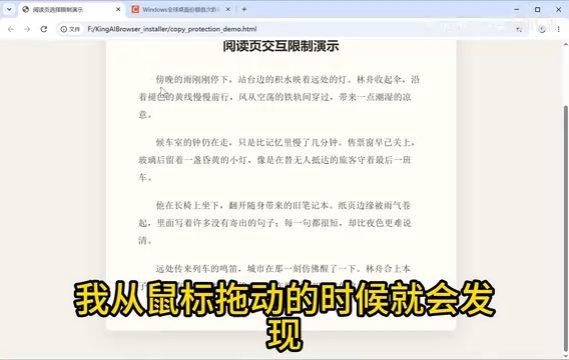
先像平常一样尝试选中文字。如果网页禁止拖拽选择,按住 Alt,用鼠标左键从文字起点拖到终点。
- 02
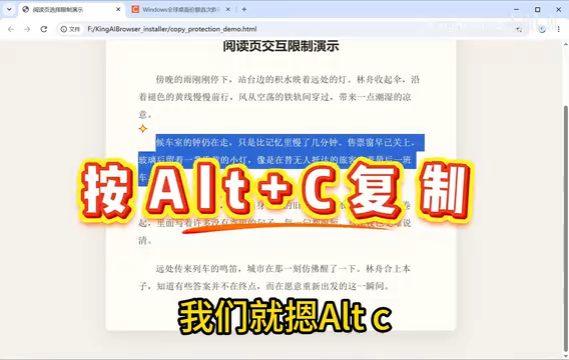
松开鼠标后,确认需要的 DOM 文本已被高亮。按 Alt + C 复制当前选择。
- 03
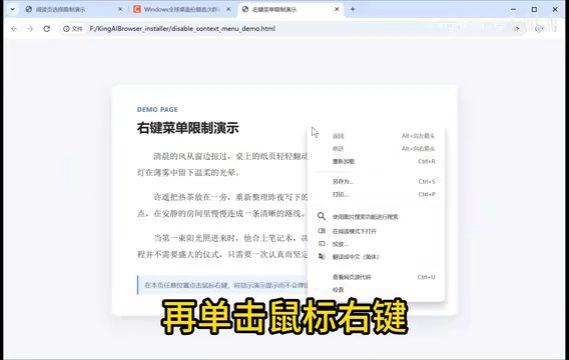
如果网站屏蔽了右键菜单,按住 Shift 再单击鼠标右键,调用浏览器原生菜单。
01 · 普通拖拽选不中时
有些网页通过脚本取消文本选择,鼠标拖过文字也没有高亮。先确认目标确实是网页上的普通文字,再按住 Alt,用鼠标左键从起点拖到终点;松开后检查选区是否仍在。这个动作只负责选中文字,不会自动复制。
02 · 选中后用 Alt + C 复制
在已经高亮的选区上按 Alt + C,再到记事本或其他输入框粘贴检查。网页可能拦截常规 Ctrl + C,让剪贴板仍保留上一次的内容;此时使用浏览器提供的 Alt + C。
03 · 需要右键菜单时
如果普通右键没有反应,先按住 Shift,再单击鼠标右键打开浏览器原生菜单。右键操作可能使当前文字选区消失,因此要复制受限网页的内容时,优先在选区还高亮时直接按 Alt + C。
常见问题
- 按 Alt + C 后复制不到内容?
- 先确认页面里有文字被选中。网站限制拖拽选择时,先按住 Alt 用左键拖拽出高亮区域,再按 Alt + C。
- 右键仍打开网站自己的菜单?
- 先按住 Shift,再点击鼠标右键。普通右键仍可能交给网页处理;Shift + 右键才是调用原生菜单的明确操作。
网页文字选择与复制视频演示
点击播放按钮,直接在当前页面观看。
播放器无法加载时,在 B站打开视频 ↗