
创建与修改指纹环境
从管理器创建一套环境,为它设置身份、硬件与地区,再启动独立的浏览器。每套环境分别保存用户数据与 Cookie,日常指纹管理不限制环境数量和启动次数。
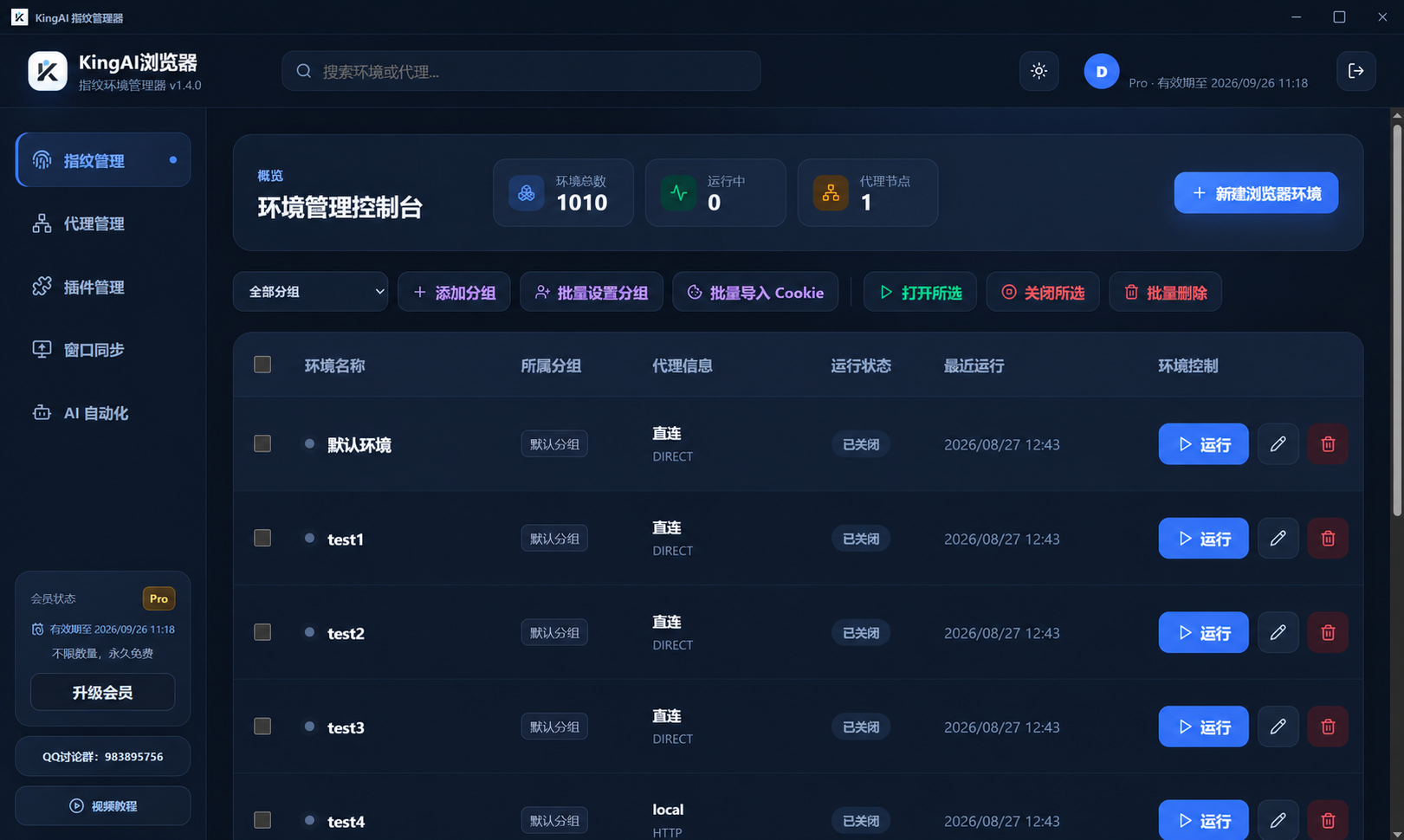
01 · 创建一套独立环境
- 01
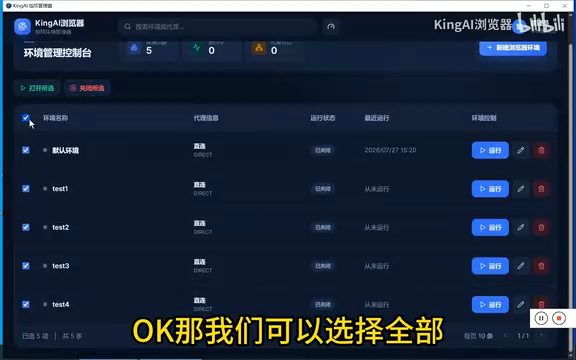
打开 KingAIManager,进入左侧“指纹管理”,点击“新建浏览器环境”。
- 02
输入环境名称,选择创建数量和所属分组;批量创建时会在名称后自动编号。点击创建。
- 03
回到环境列表,找到新环境。需要立即使用时,点击该行“运行”。
02 · 编辑配置或设置随机
先打开环境“设置”。你可以逐项调整,也可以通过“设置随机”生成新的身份、硬件模板与噪音 Key。随机生成后仍应核对地区、语言、时区和代理,确保它们符合这套环境的实际用途。
- 01
在环境列表打开该环境的“设置”,进入“指纹环境设置”。
- 02
按页签检查“基础身份”“区域与代理”“硬件参数”“显示与图形”“指纹与隐私”。修改后点击“保存设置”。
- 03
需要重新生成身份、硬件和噪音参数时使用“设置随机”;如需每次启动都更新,打开“每次启动时自动更新指纹”。
- 04
关闭已运行的该环境并重新运行,让新设置应用到浏览器进程。
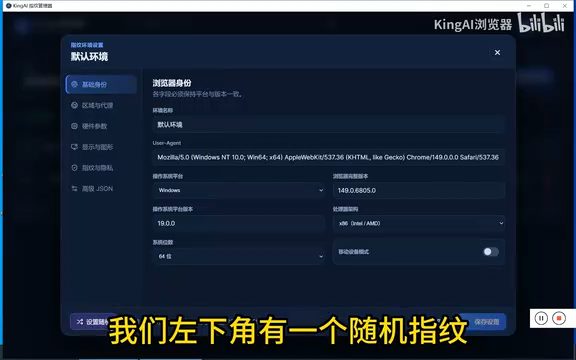
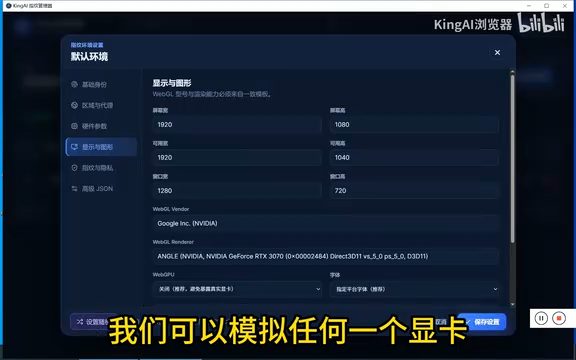
以上是文章录制时的界面。当前版本使用“设置随机”等入口,并按已注册的真实硬件模板生成显卡信息;噪音 Key 用于像素读回噪音。
03 · 对齐代理、地区与时区
进入“区域与代理”页签,为环境选择已保存的代理。按需开启“自动同步代理地区”,查询出口时区后保存。该选项默认关闭;开启后,启动时会显示地区与时区查询进度。
继续阅读:如何添加、检测并分配代理 →04 · 启动后检查环境差异
- 01
保存环境设置,关闭该环境已有的浏览器窗口,然后从管理器重新运行。
- 02
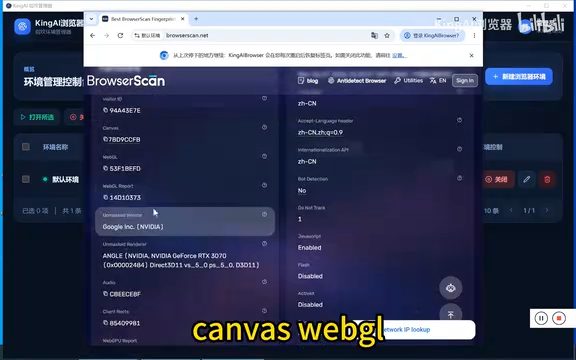
在启动的环境中打开指纹检测页面,核对操作系统、UA、时区、显卡以及 Canvas、WebGL、Audio 等信息。
- 03
需要多开时创建更多不同名称的环境,分别运行并检查。不要只比较显卡型号,还应核对各环境的数据、代理与噪音配置。
常见问题
- 为什么修改后没变化?
- 配置会在环境启动时应用。先保存,再关闭这套环境并从管理器重新运行,已打开的进程不会自动套用新配置。
- 想让同一套环境长期保持稳定?
- 保留当前配置,并关闭“每次启动时自动更新指纹”。需要更换身份时,再明确使用“设置随机”。
- 创建环境免费,其他功能也一样吗?
- 指纹环境管理和日常启动免费。窗口同步、Skill 录制、humanize 与 MCP 并发等能力按当前会员权益配置。
图文参考作者的 B站免费指纹浏览器使用指南 ↗,截图保留原始演示内容。
Windows 版免费指纹浏览器演示
点击播放按钮,直接在当前页面观看。
播放器无法加载时,在 B站打开视频 ↗
macOS 版免费指纹浏览器演示
点击播放按钮,直接在当前页面观看。
播放器无法加载时,在 B站打开视频 ↗