08 / 自动化 · 约 4 分钟
Agent 接入:连接 WorkBuddy 并调用浏览器
按产品图文中的 Agent 接入与浏览器连接演示,完成安装、首次信任和一次自然语言操作。
01 · 在管理器中安装 Agent 接入
打开 KingAI 指纹管理器左侧的“Agent 接入”。在已检测到的 Agent 中选中 WorkBuddy,先查看下方“安装预览”,确认将写入 MCP 与 Skill 配置,然后点击“安装到所选 Agent”。
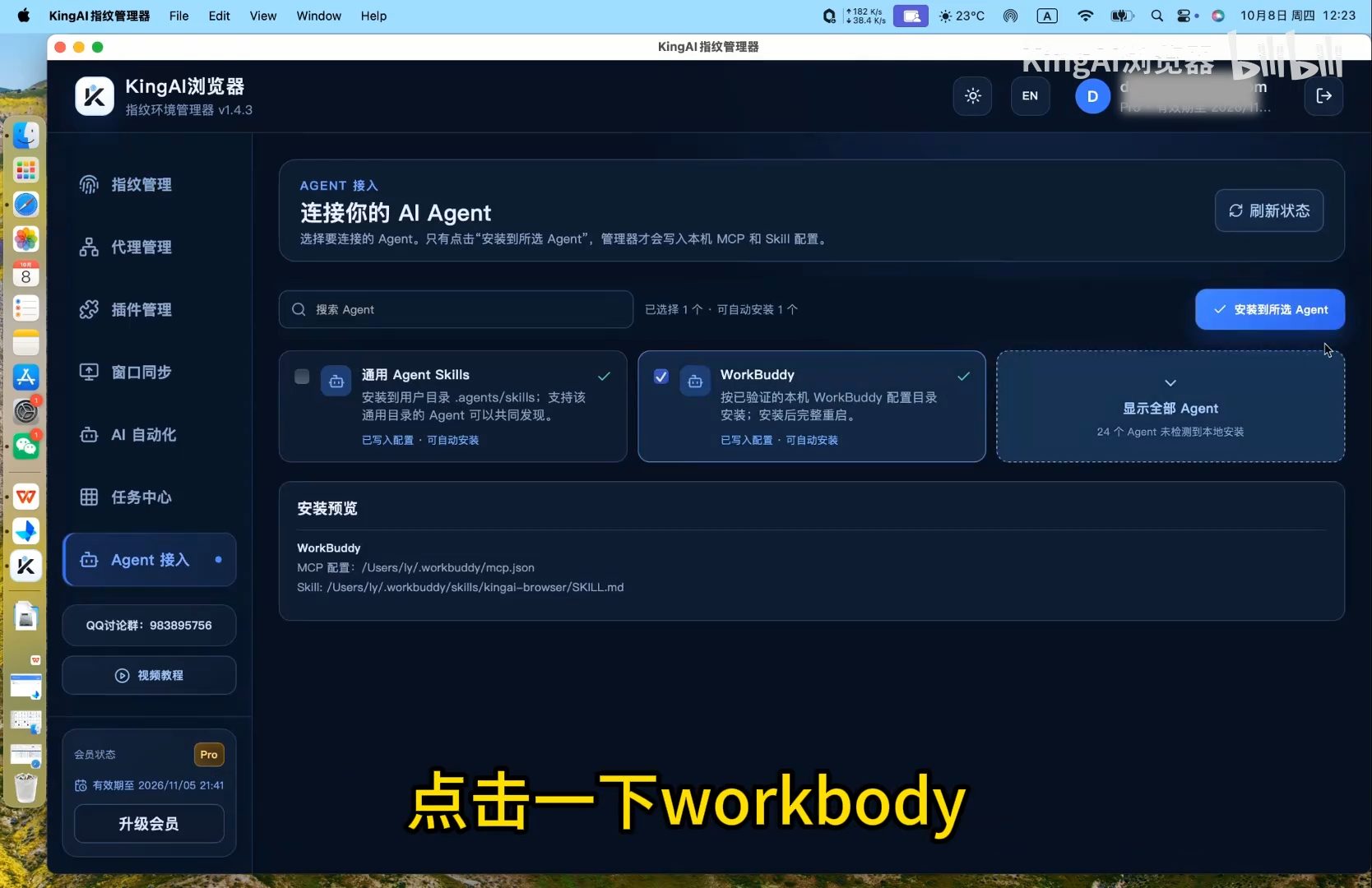
安装结果显示正常后,按页面提示重启 WorkBuddy,让新配置生效。
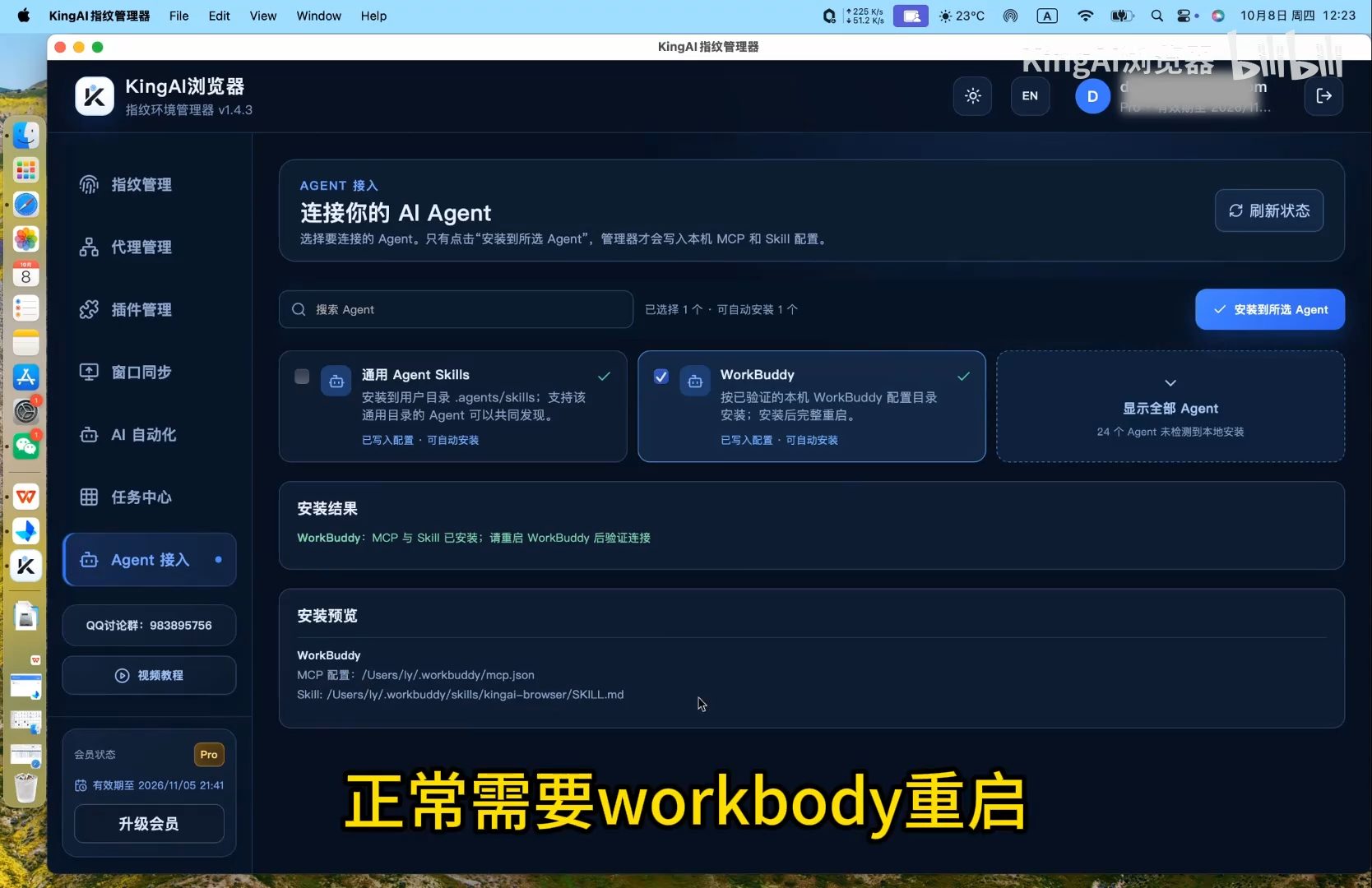
02 · 首次连接时确认信任
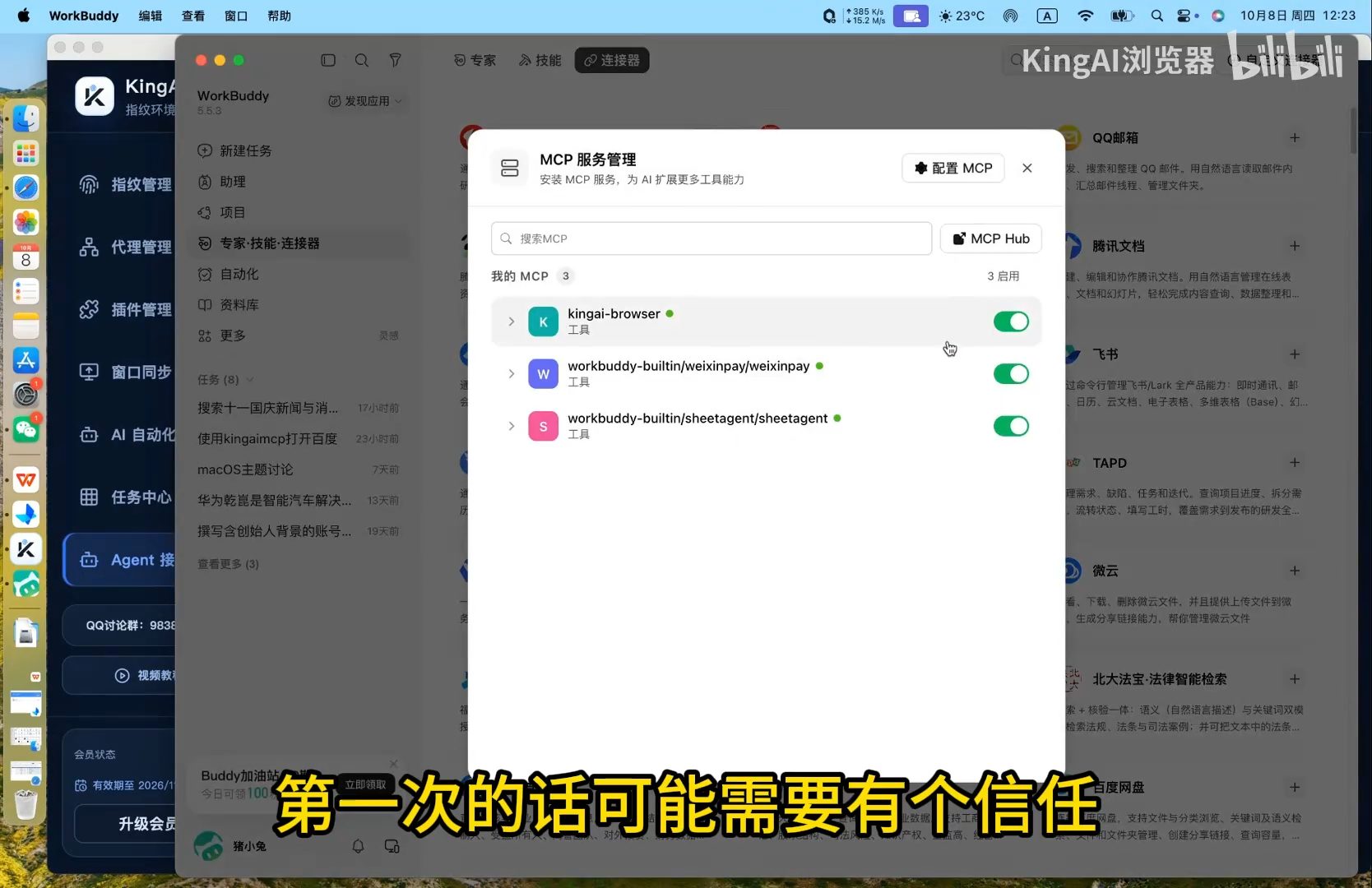
重启 WorkBuddy 后,在“连接器”中查看 kingai-browser MCP。首次使用如果出现信任请求,确认来源后点击“信任”;随后检查该连接器已启用。
03 · 用一句话让 Agent 操作浏览器
在 WorkBuddy 中输入浏览器任务,例如“打开头条,看一下最新新闻”。演示中 Agent 调用 kingai-browser 工具打开网页、读取内容,并把结果整理回复。你可以在对话中查看工具调用过程和最终结果。
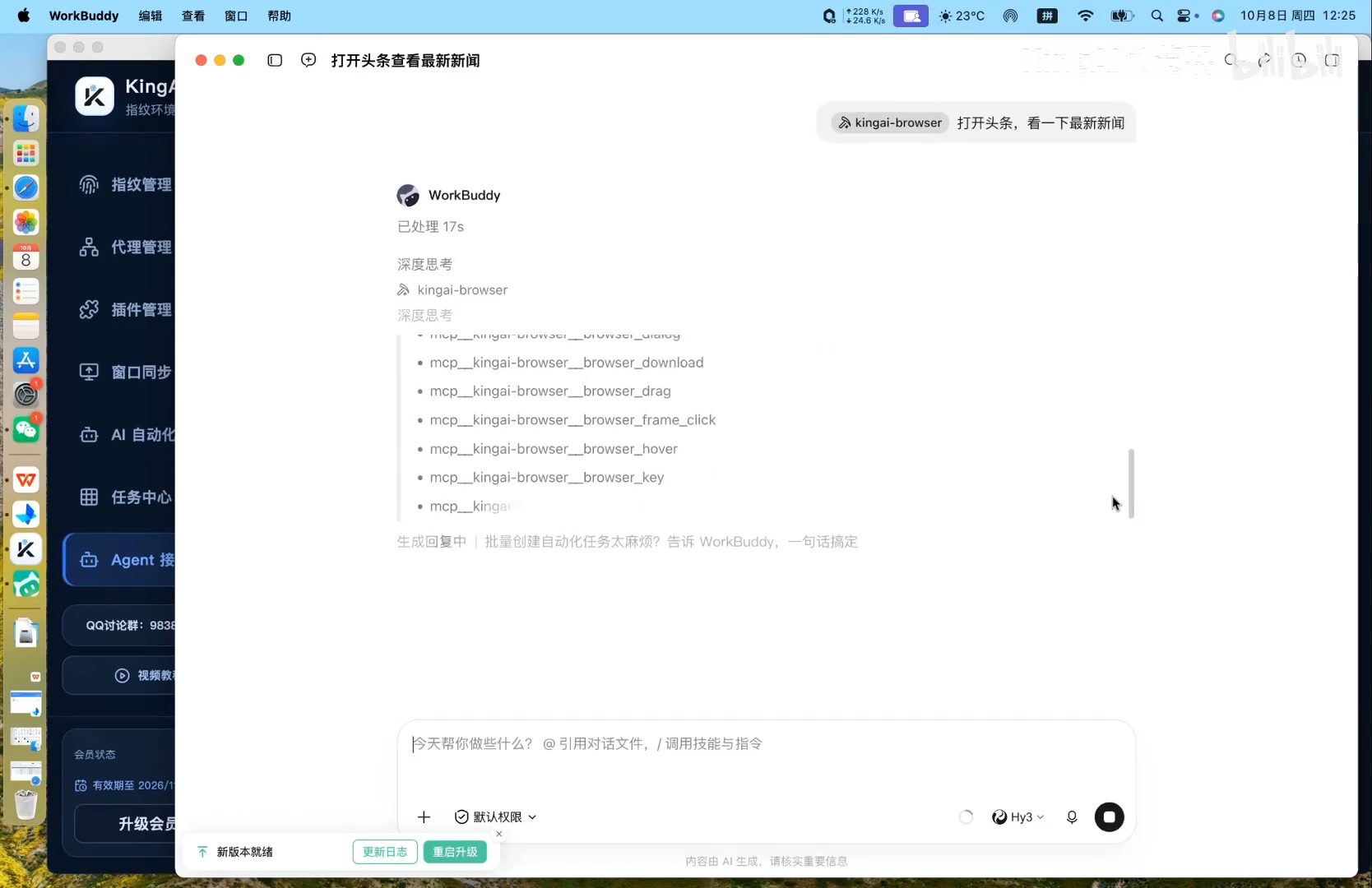
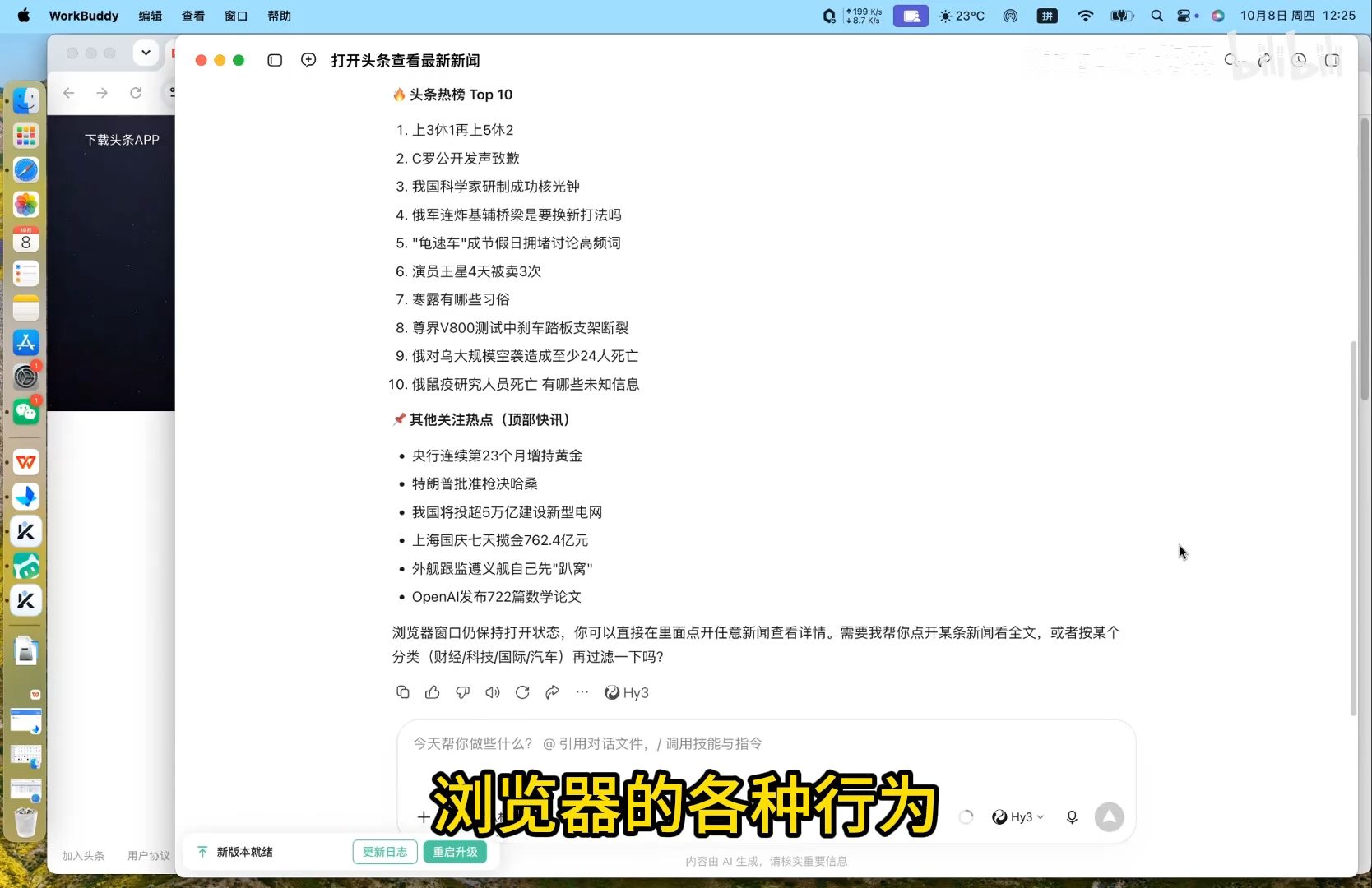
本页仅取 原图文第 4 节“接入 WorkerBody Agent”和第 5 节“浏览器连接与 AI 自动化演示”↗。截图中的产品名称为 WorkBuddy,界面以当前版本为准。
Agent 接入与浏览器自动化视频演示
点击播放按钮,直接在当前页面观看。
播放器无法加载时,在 B站打开视频 ↗